आरंभ करना
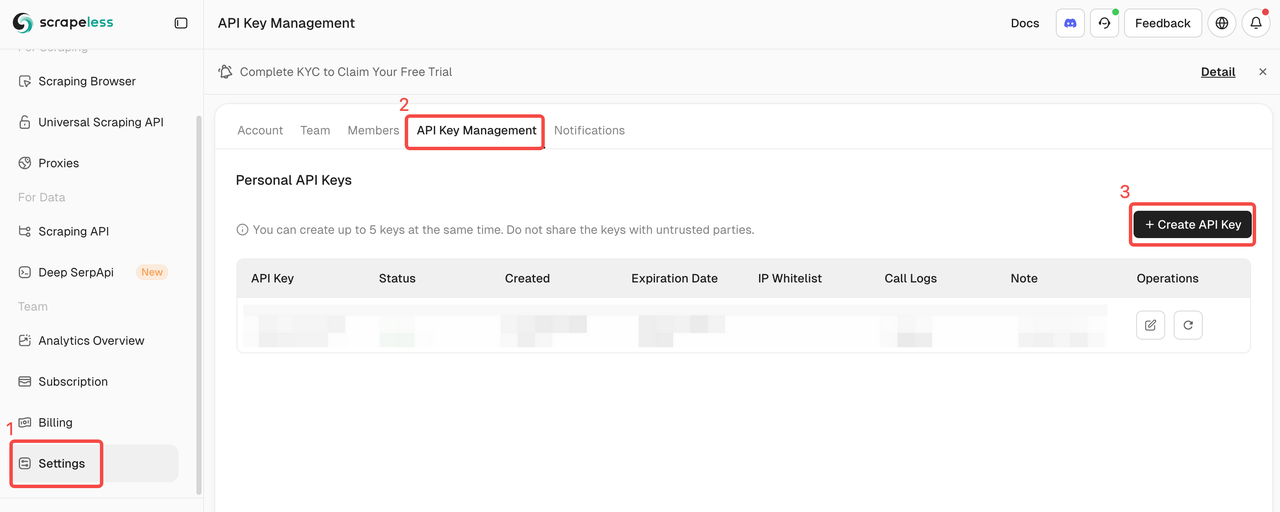
चरण 1. अपनी Scrapeless API कुंजी प्राप्त करें
- एक खाता बनाएँ और Scrapeless डैशबोर्ड में लॉग इन करें।
- अपनी Scrapeless API कुंजी जेनरेट करें।
चरण 2. एक नया परिदृश्य बनाएँ
- अपने Make.com खाते में लॉग इन करें।
- ऊपर दाईं ओर “एक नया परिदृश्य बनाएँ” क्लिक करें।
चरण 3. एक Google शीट बनाएँ
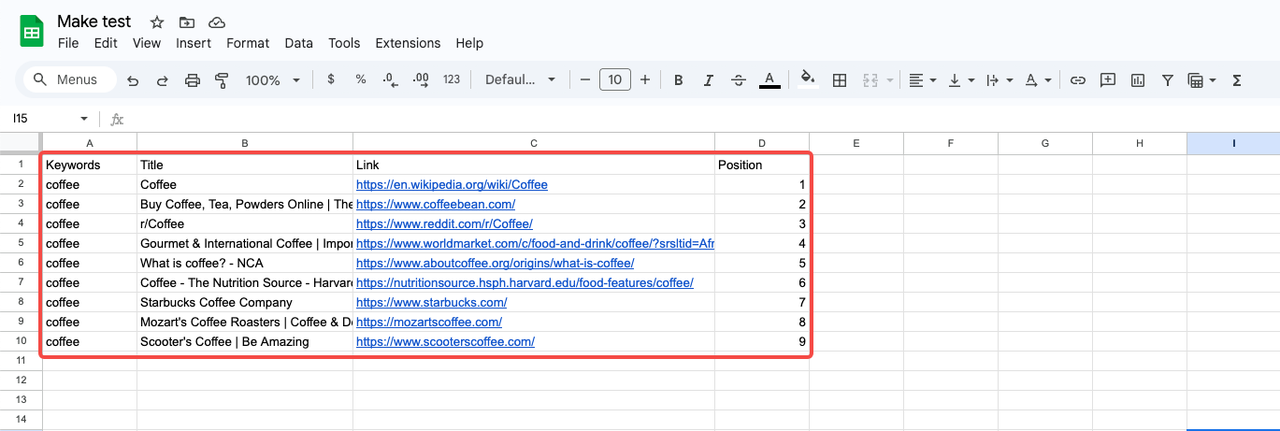
हम स्क्रैप किए गए डेटा को संग्रहीत करने के लिए Google शीट का उपयोग करेंगे। इसे बनाने के लिए नीचे दिए गए चरणों का पालन करें:

- A1:D1 को टेबल हेडर के रूप में उपयोग करें (हम बाद में इस रेंज को देखेंगे)।
- हेडर मान इस प्रकार सेट करें:
Keywords,Title,Link,Position।
चरण 4. Google शीट को Make से कनेक्ट करें
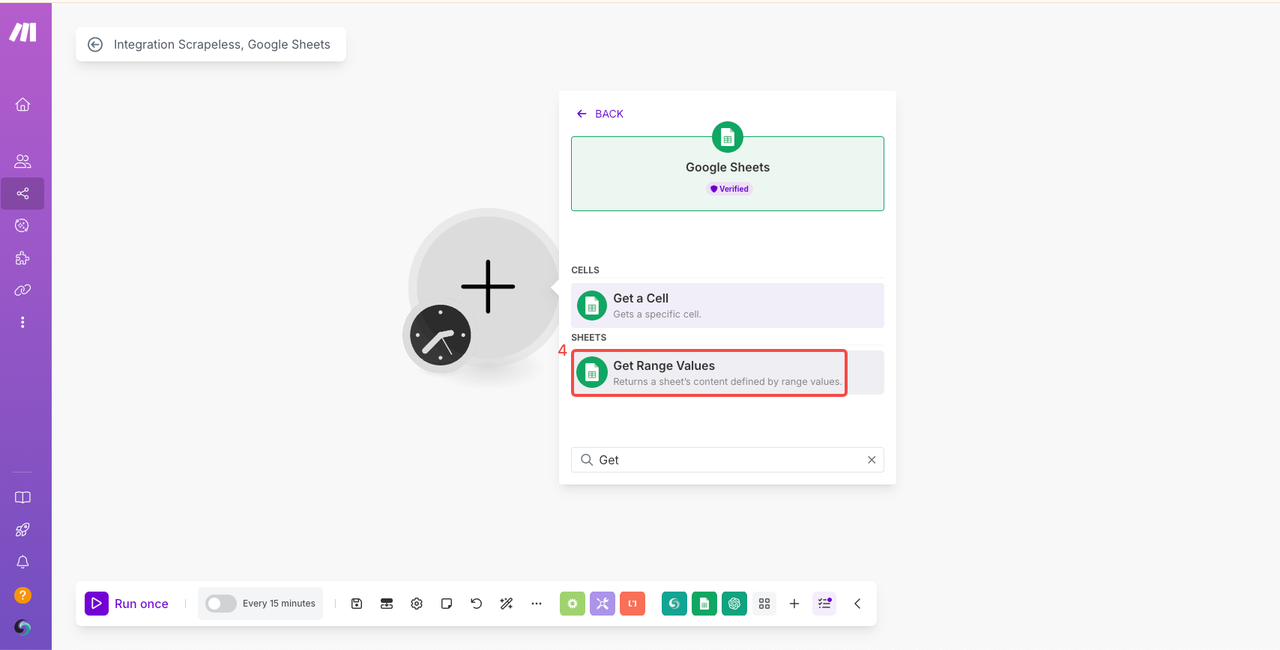
- “+” बटन पर क्लिक करें और Google शीट के अंतर्गत “Get Range Values” चुनें
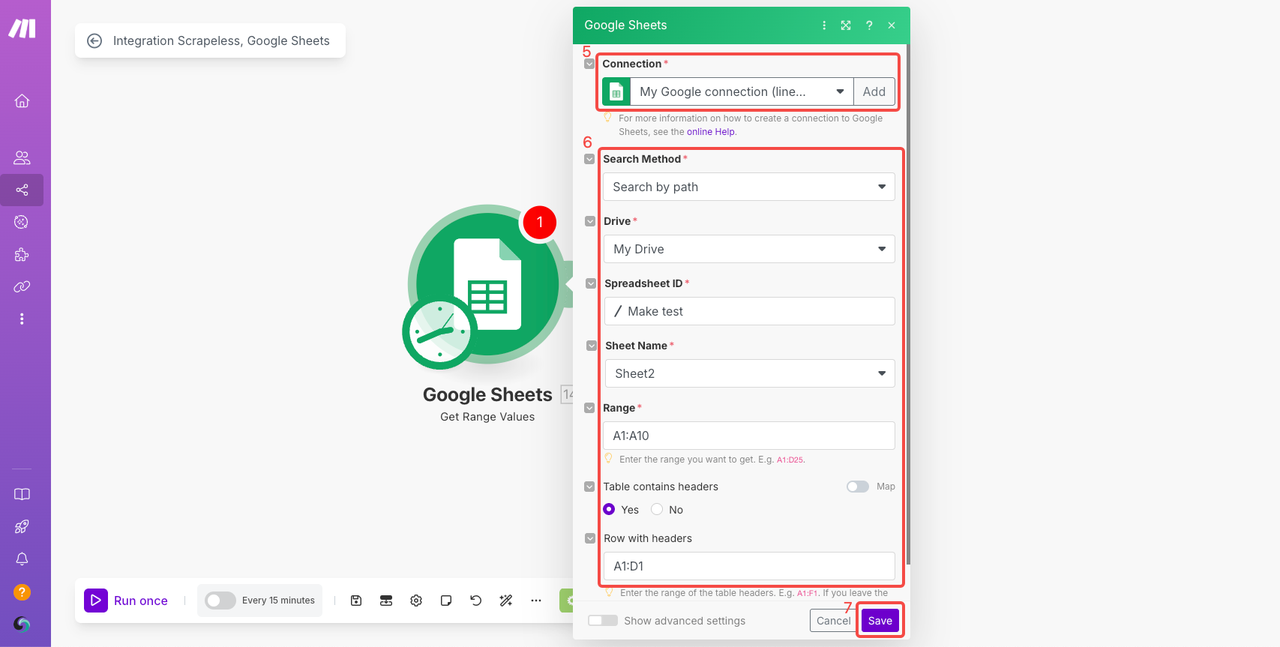
- अपना Google खाता कनेक्ट करें।
- उपयुक्त रेंज भरें या चुनें।
चूँकि हमने हेडर सेट कर दिए हैं, इसलिए टेबल में हेडर हैं के लिए “हाँ” चुनें, और हेडर रेंज दर्ज करें: “A1:D1”।
चरण 5. परिदृश्य में Scrapeless डेटा मॉड्यूल जोड़ें
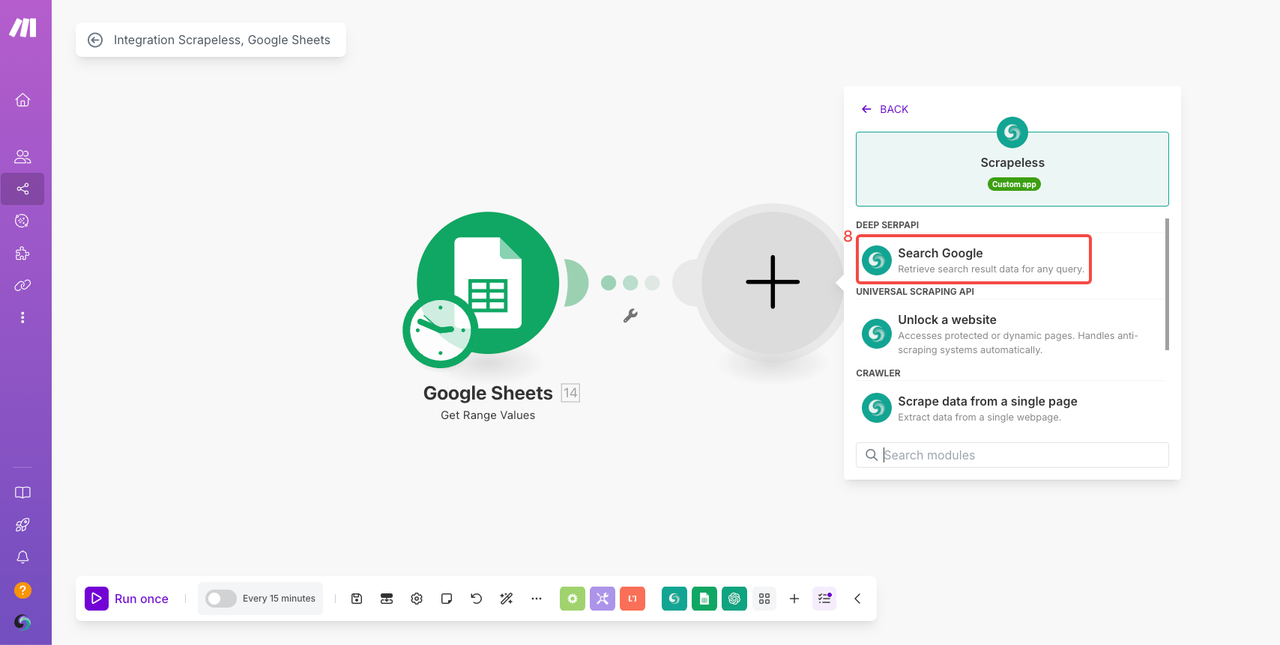
- Google शीट मॉड्यूल के दाईं ओर “+” बटन पर क्लिक करें।
- सूची से “Scrapeless” खोजें और चुनें।
- “Search Google” मॉड्यूल चुनें।
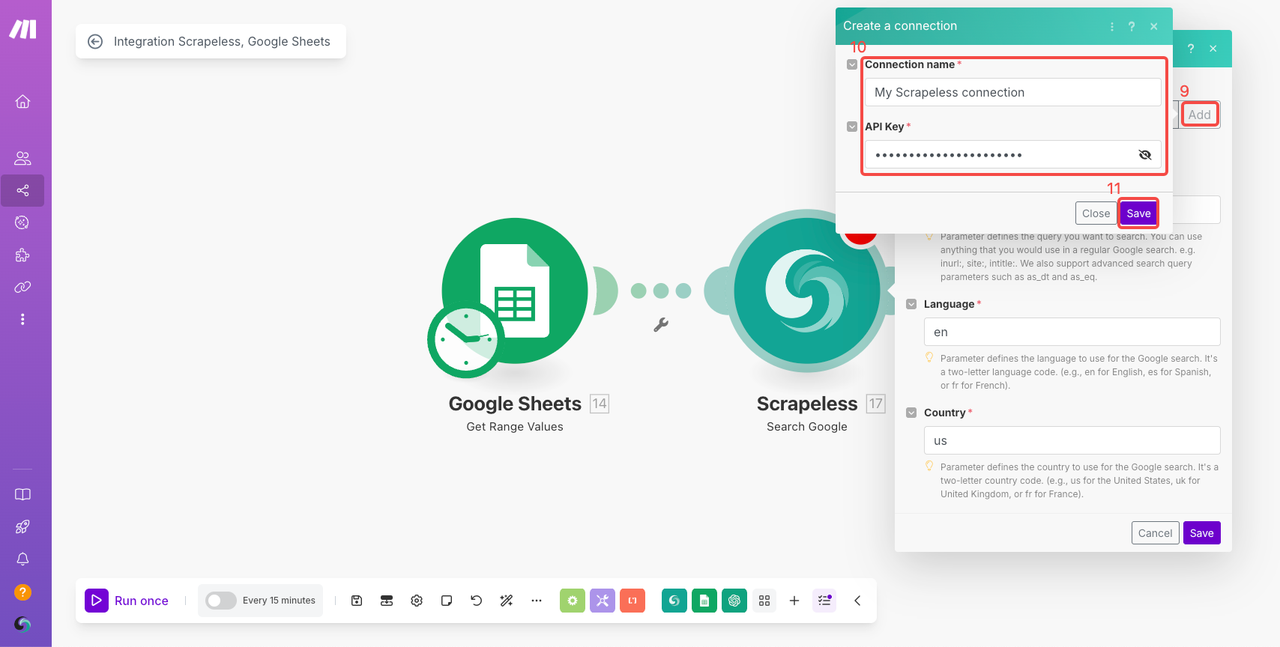
- अपना कनेक्शन नाम बनाने के लिए “Add” पर क्लिक करें।
- Scrapeless डैशबोर्ड पर वापस जाएँ, अपनी API कुंजी कॉपी करें, और इसे फ़ील्ड में पेस्ट करें।
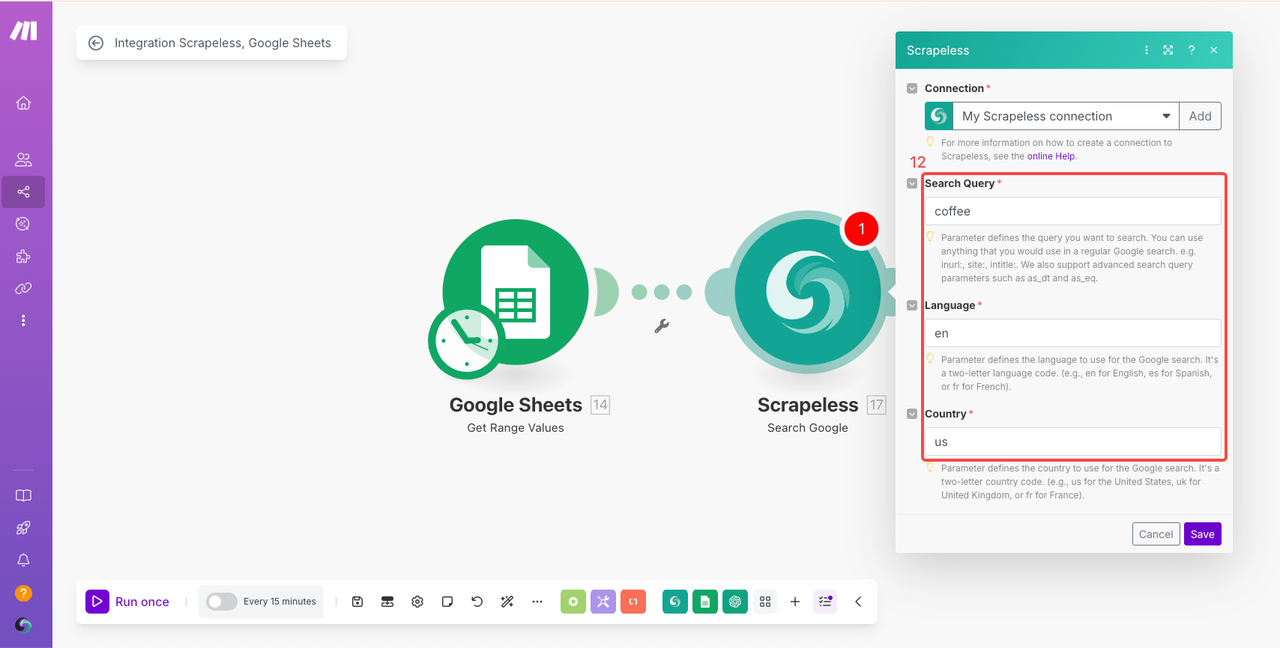
- आवश्यकतानुसार
Search Query,Language, औरCountryके लिए पैरामीटर भरें (डिफ़ॉल्ट मान दिखाए गए हैं)। - मॉड्यूल का परीक्षण करने के लिए “Run once” पर क्लिक करें।
चरण 6. एक Iterator मॉड्यूल जोड़ें
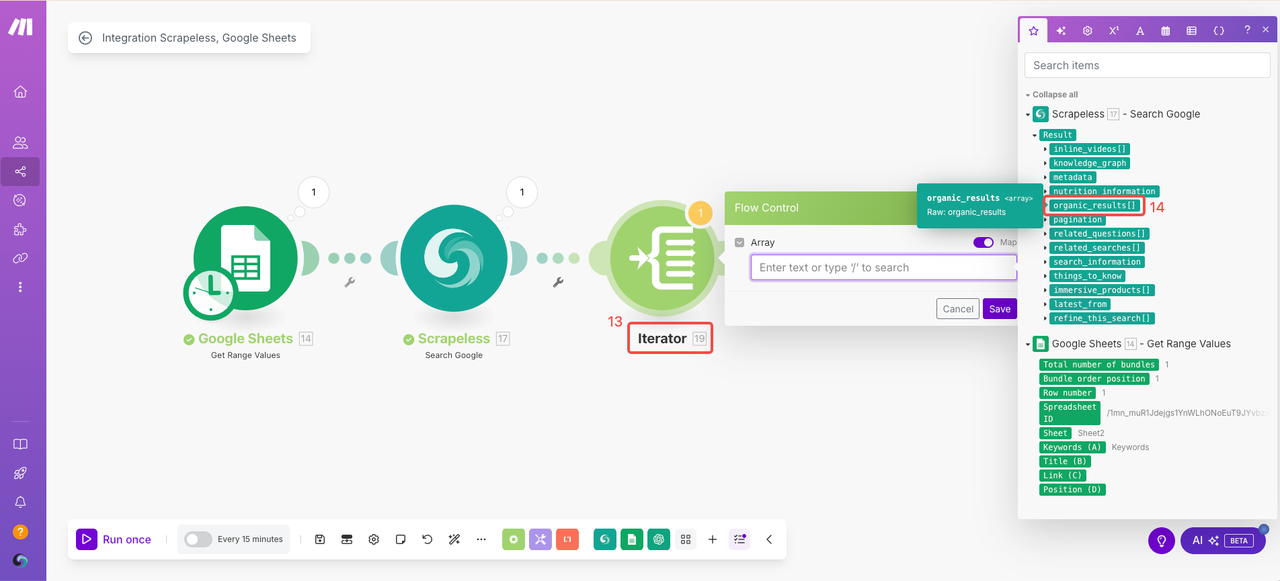
- समान चरणों का पालन करके Iterator मॉड्यूल जोड़ें।
- Array फ़ील्ड में,
organic_results[]चुनें। - आउटपुट सत्यापित करने के लिए मॉड्यूल चलाएँ।
चरण 7. “Add a Row” कॉन्फ़िगर करें
- Google शीट के अंतर्गत “Add a Row” मॉड्यूल जोड़ें।
- मूल स्प्रेडशीट सेटिंग्स कॉन्फ़िगर करें।
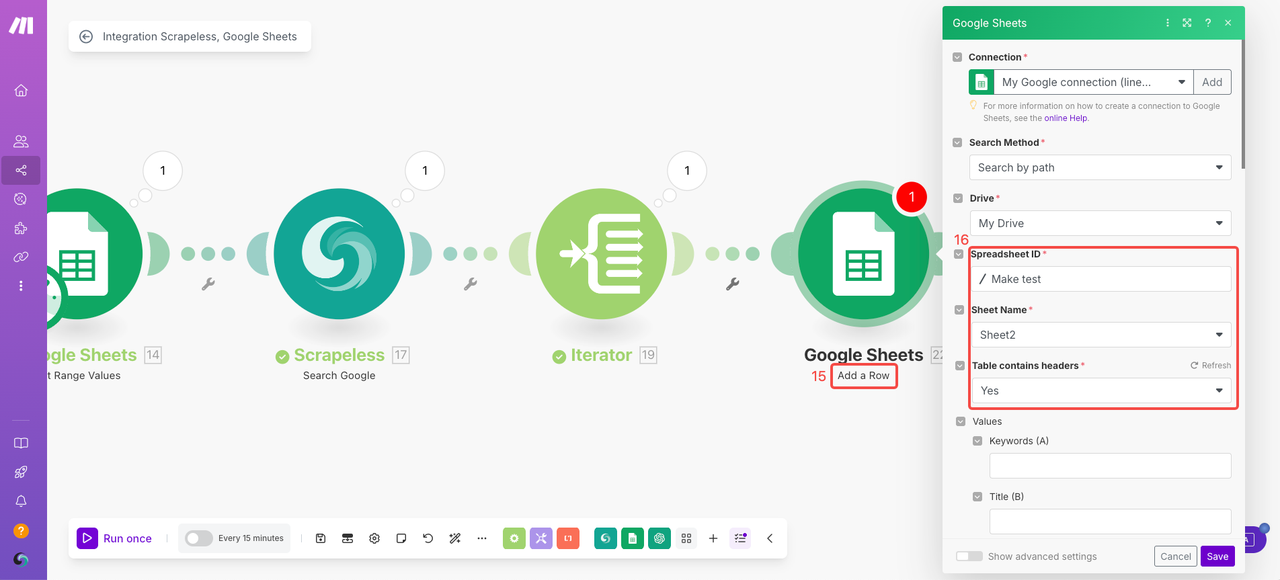
Values अनुभाग में, Google शीट हमारे द्वारा परिभाषित हेडर का स्वतः पता लगा लेगा। अब आउटपुट फ़ील्ड को तार्किक रूप से इस प्रकार मैप करें:
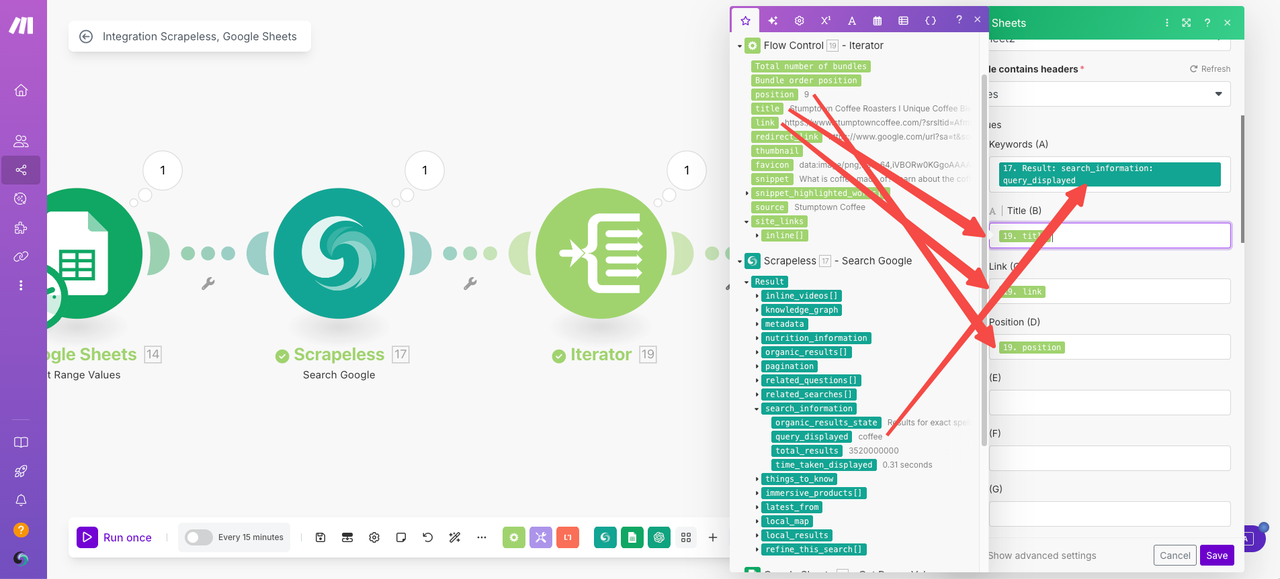
- Keywords → Scrapeless पर अनुरोध पैरामीटर का उपयोग करें:
query_displayed - Title → Iterator से चुनें:
title - Link → Iterator से चुनें:
link - Position → Iterator से चुनें:
position
चरण 8. चलाएँ और अपने स्क्रैपिंग परिणाम प्राप्त करें
- अंतिम डेटा परिणामों का परीक्षण और पुनर्प्राप्त करने के लिए फिर से “Run once” पर क्लिक करें।