Make

Make.com とは?
Make(旧称 Integromat)は、複数のアプリケーション間を接続し、シームレスなデータ交換を実現するビジュアル型ノーコード統合プラットフォームです。Make 自身が述べているように、「アプリ間でデータを共有するために開発者である必要はありません」。
Scrapeless と Make の統合により、ウェブデータの収集と処理が効率化されます。この統合を使用することで、ウェブサイトのスクレイピング、データセットの取得、および API 呼び出しといったタスクを自動化できます。
Scrapeless は Make で以下の5つのモジュールを提供しています:
- ウェブサイトのロックを解除 – 通常はボットをブロックするJavaScriptレンダリングサイトにアクセスしてデータを抽出。
- すべてのページからデータをクロール – ウェブサイトとその関連ページをクロールし、包括的なデータを抽出。
- 単一ページからデータをスクレイピング – 単一のウェブページから情報を抽出。
- Googleを検索 – Googleから豊富な検索データに簡単にアクセス・取得。
- API呼び出しを実行 –Scrapeless APIに対して承認済みの任意のリクエストを実行します。
なぜ Make.com で Scrapeless を使うのか?
Scrapeless を Make と統合することで、一行もコードを書かずに複雑なウェブデータパイプラインを構築できます。
視覚的にワークフローを設計・自動化でき、Scrapeless を2,000以上の他のアプリやサービスと接続できます。たとえば、以下のようなことが可能です:
- Web Unlocker を使用して制限を回避し、任意のウェブサイトにアクセスします。
- Crawler Crawl を使用して再帰的なクローリングを行い、リンクされたすべてのページからデータを取得します。
- Crawler Scrape を使用して個々のページの詳細なスクレイピングを実行します。
- Deep SerpApi にアクセスして、単一のリクエストで Google SERP データを取得および抽出します。
- 認可された Scrapeless API 呼び出しをトリガーします。
これらの機能により、Google Sheets、Airtable、Notion、Slack、または内部システムなどのツールと Scrapeless を接続したエンドツーエンドのデータフローを構築できます。
はじめに
ステップ1. あなたのScrapelessのAPIキーを取得
- アカウントを作成 し、Scrapelessダッシュボードにログインします。
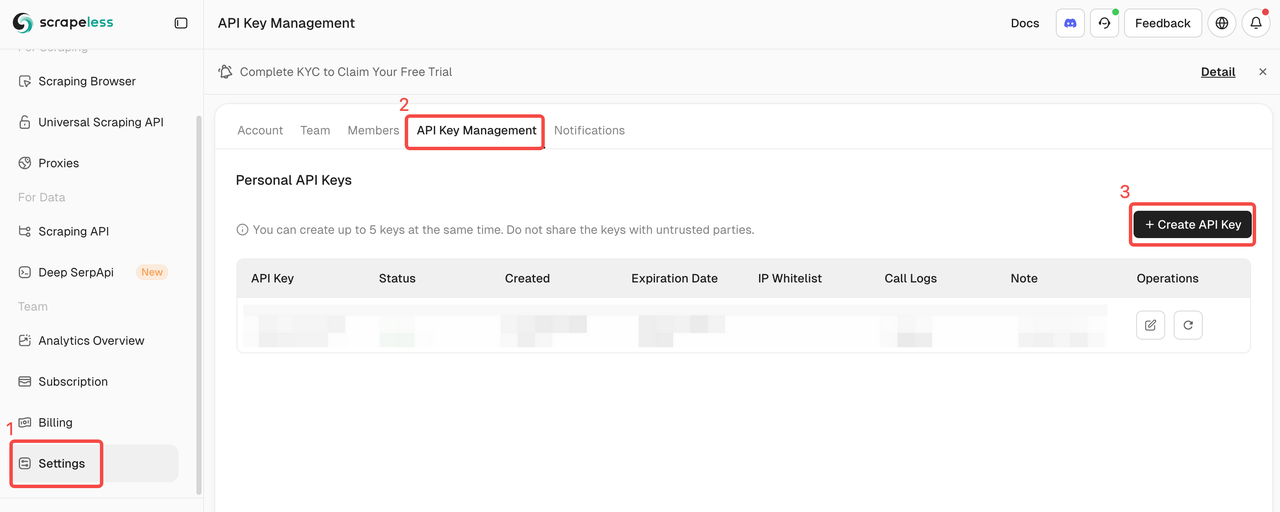
- Scrapeless API キーを生成します。
ステップ 2. 新しいシナリオを作成
- Make.com アカウントにログインします。
- 右上にある「新規シナリオを作成」をクリックします。
ステップ 3. Google シートを作成
スクレイプしたデータを保存するために Google シートを使用します。以下の手順に従って作成してください:

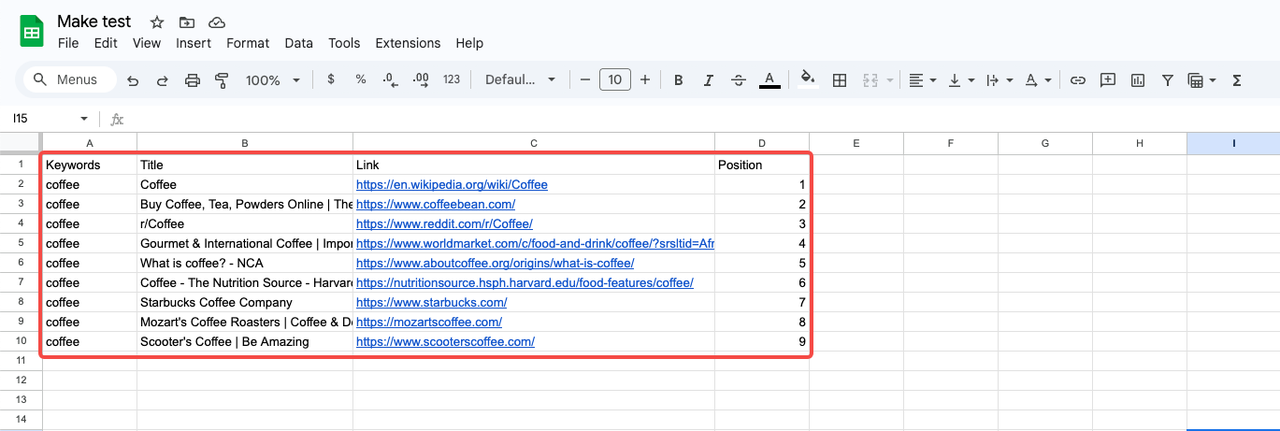
- 表のヘッダーとして A1:D1 を使用(この範囲は後で参照します)。
- ヘッダー値を次のように設定:
Keywords,Title,Link,Position。
ステップ 4. Google シートを Make に接続
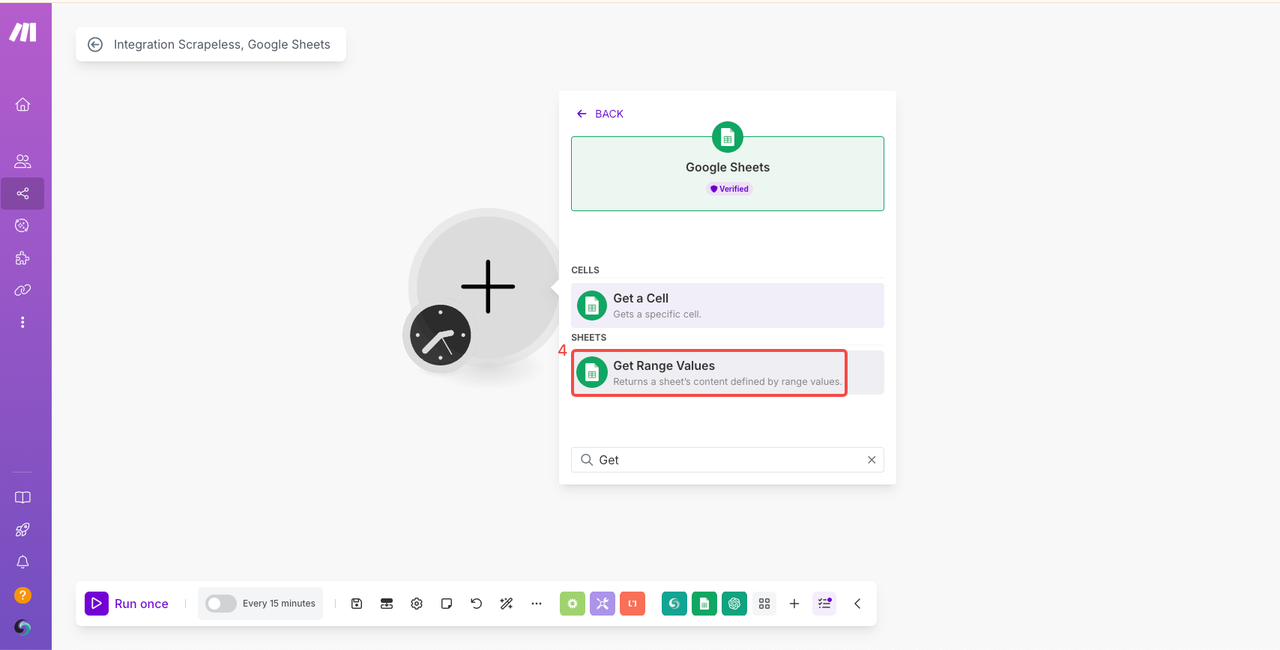
- Google Sheetsの「+」ボタンをクリックし、「Google Sheets」の下にある「範囲の値を取得」を選択します。
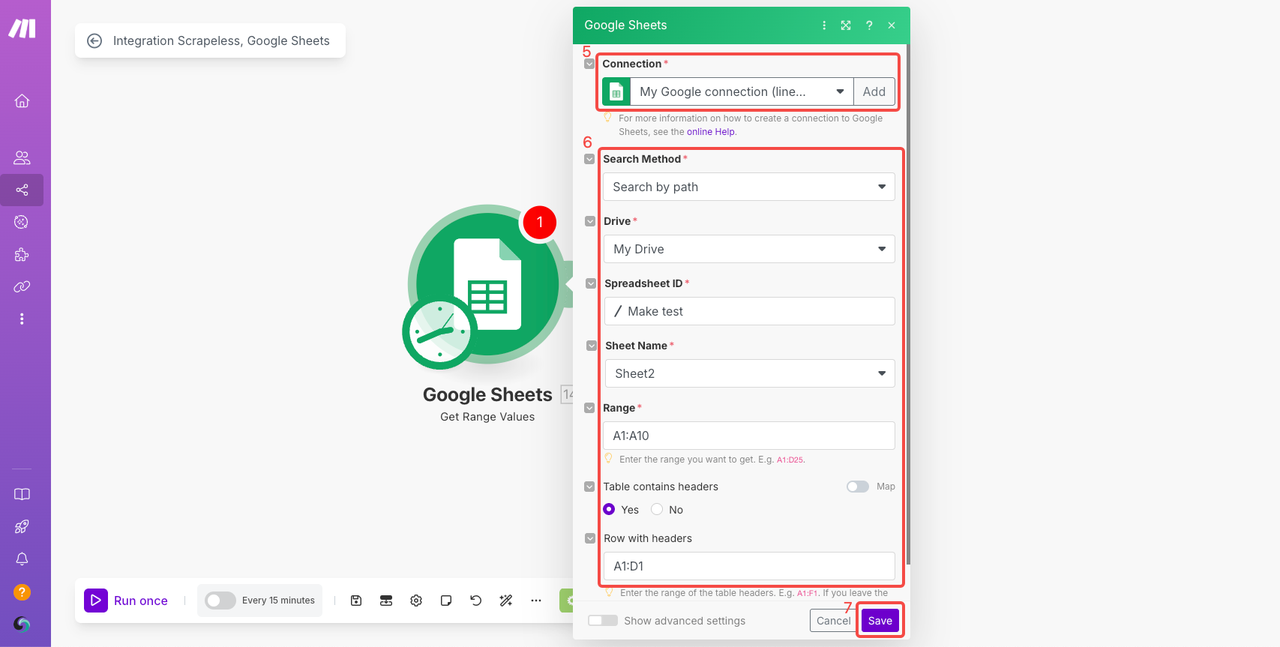
- Google アカウントを接続します。
- 適切な範囲を入力または選択します。
ヘッダーを設定済みのため、「はい」を 表にヘッダーが含まれるに対して選択し、ヘッダーレンジに「A1:D1」と入力します。
ステップ 5. シナリオに Scrapeless データモジュールを追加
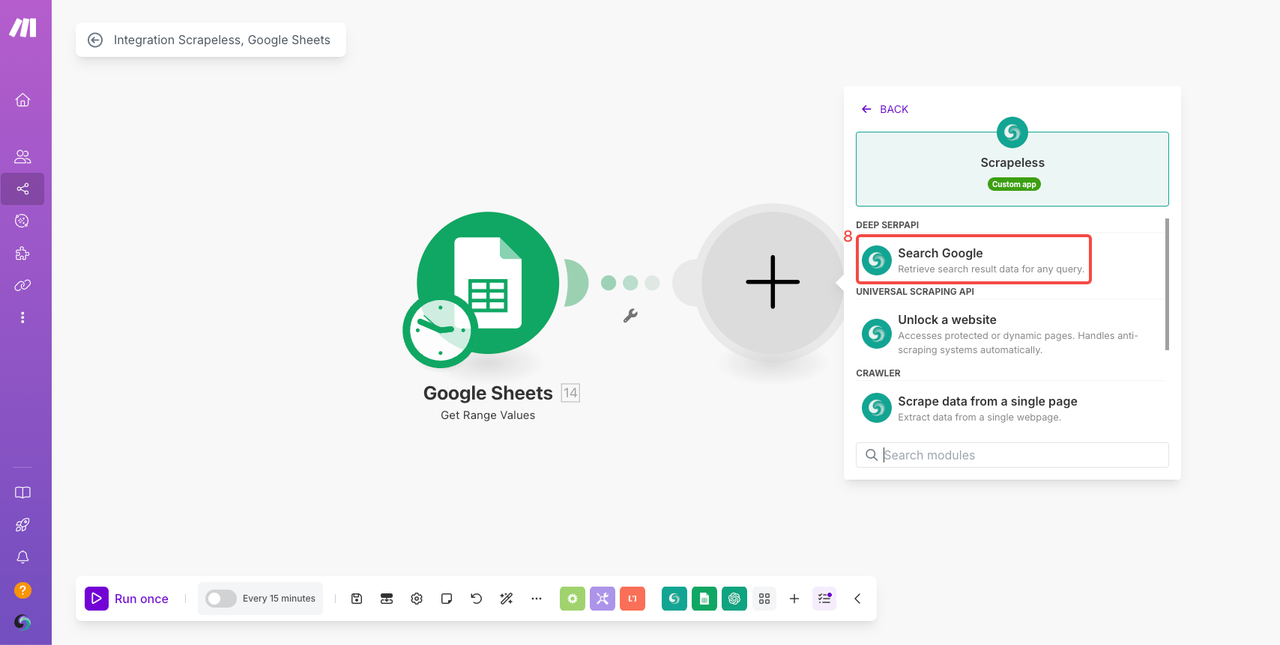
- Google Sheetsモジュールの右側にある「+」ボタンをクリックします。
- リストから「Scrapeless」を検索・選択します。
- 「Googleを検索」 モジュールを選択します。
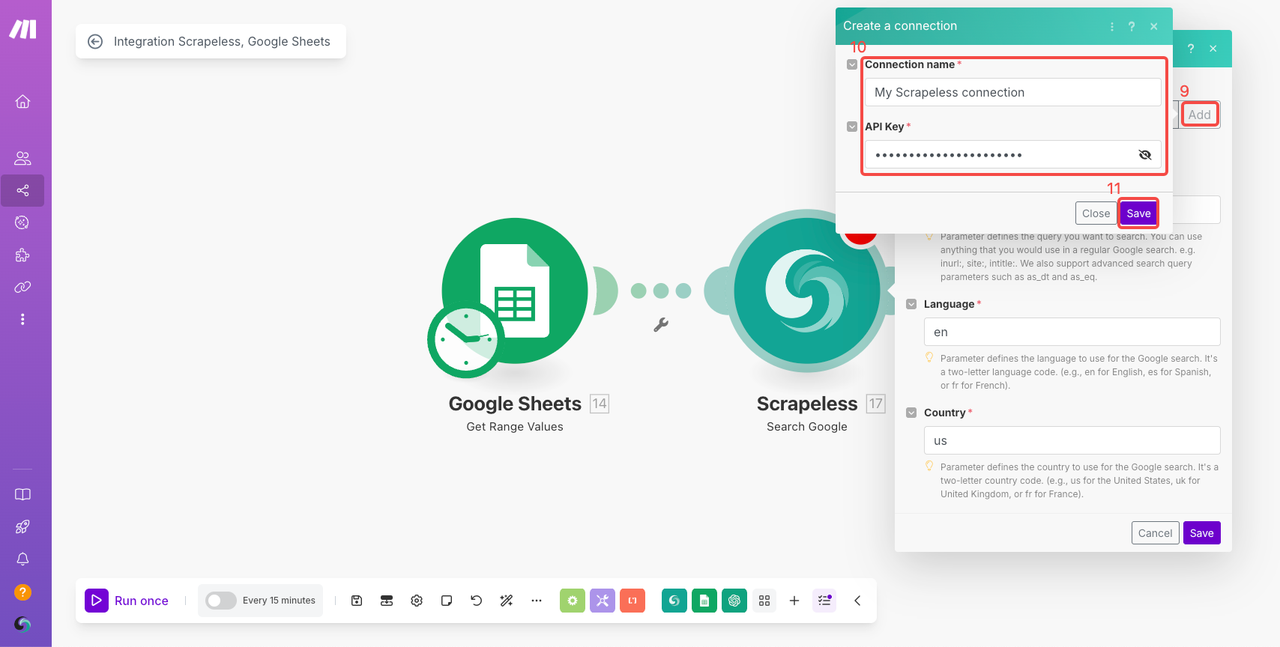
- 接続名を作成するには「追加」をクリックします。
- Scrapelessダッシュボードに戻り、 вашAPIキーをコピーしてフィールドに貼り付けます。
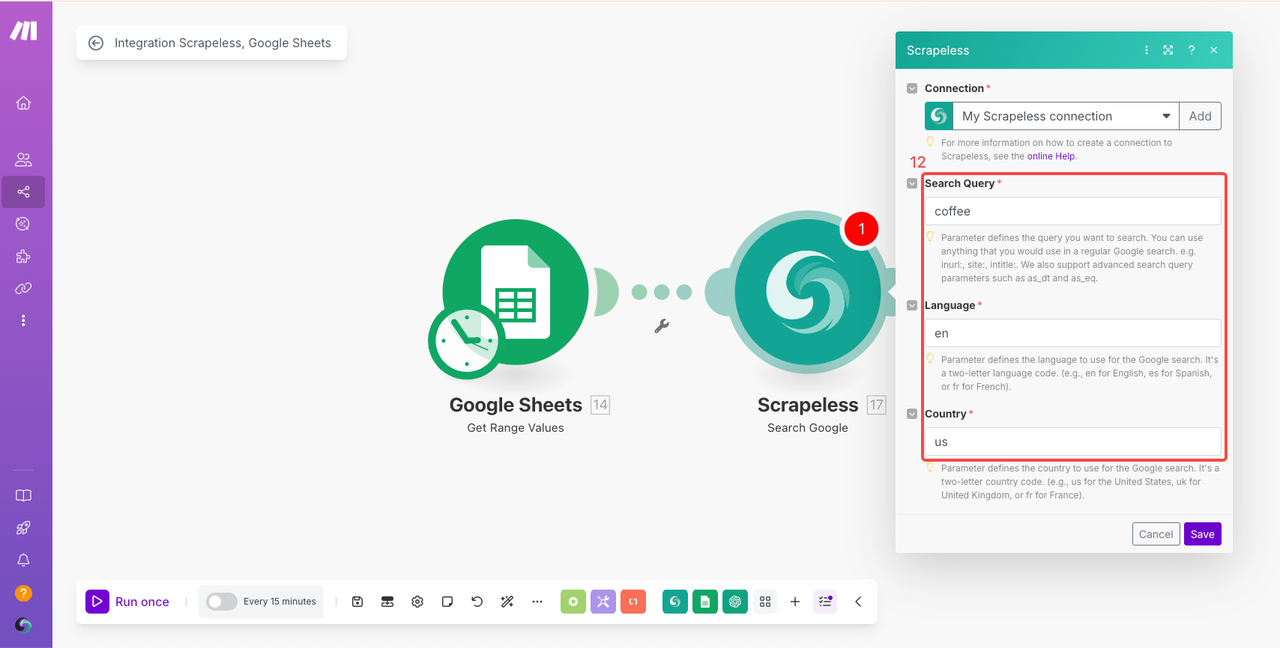
- 必要に応じて、
Search Query、Language、およびCountryのパラメータを入力してください(デフォルト値が表示されています)。 - モジュールのテストには「一度実行」をクリックします。
ステップ 6. イテレーターモジュールを追加
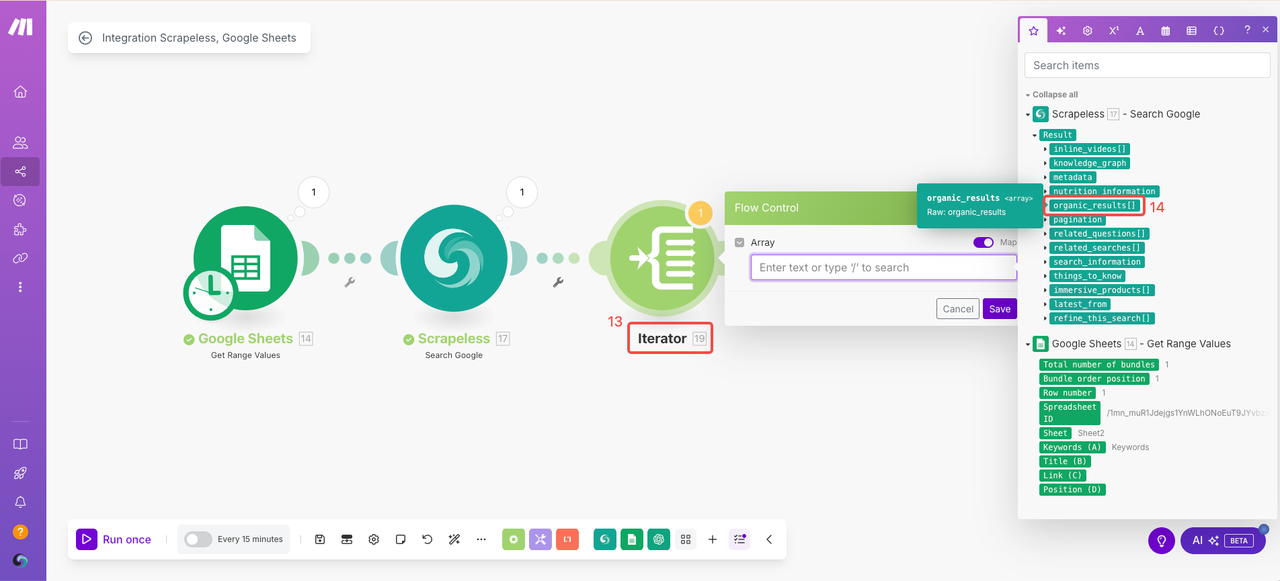
- 同じ手順で Iterator モジュールを追加します。
- Array フィールドで
organic_results[]を選択します。 - モジュールを実行して出力を確認します。
ステップ 7. 「行を追加」を設定
- Google Sheetsの下にある「行を追加」モジュールを追加します。
- 基本的なスプレッドシート設定を構成します。
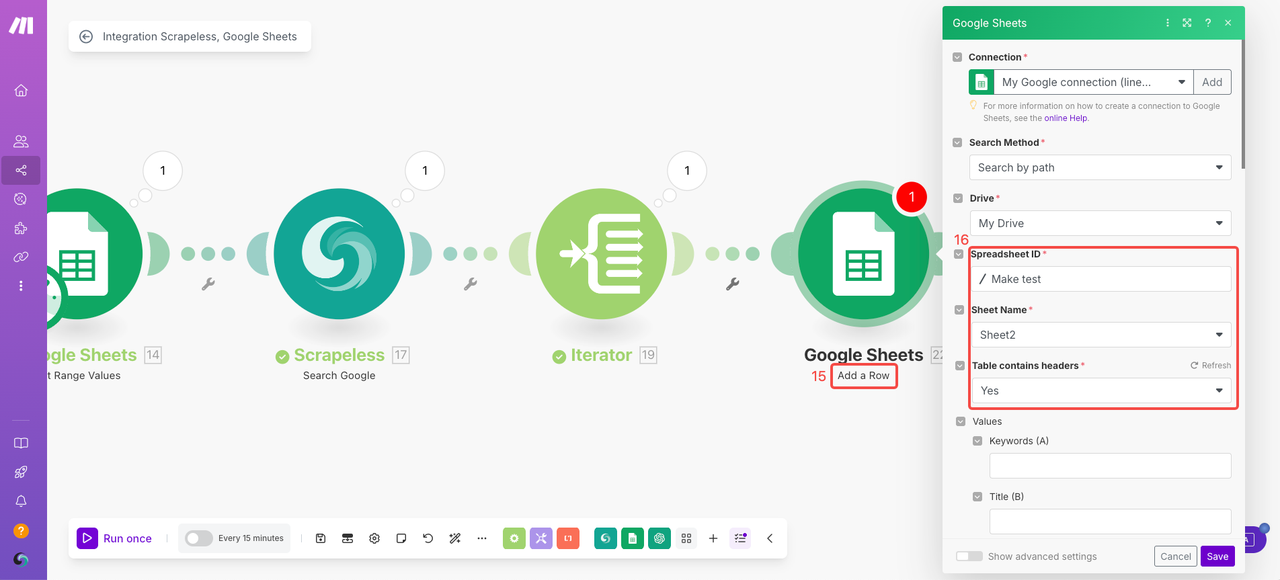
Values セクションでは、Google Sheetsが事前に定義したヘッダーを自動検出します。次に、出力フィールドを以下のように論理的にマッピングします:
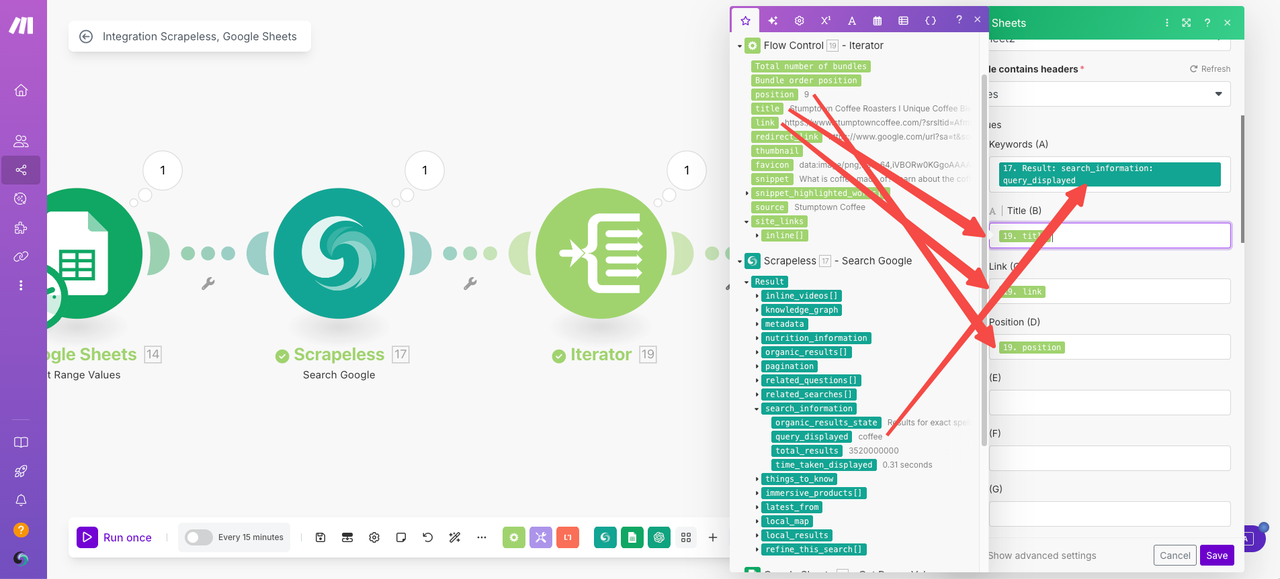
- キーワード →Scrapelessのリクエストパラメータを使用:
query_displayed - タイトル → イテレータから選択:
title - リンク → イテレータから選択:
link - 順位 → イテレータから選択:
position
ステップ 8. 実行してスクレイピング結果を取得
- 「1 回実行」をクリックしてテストし、最終的なデータ結果を取得します。