Hermes
¿Qué es Hermes?
Hermes Agent es un agente de IA de código abierto desarrollado por Nous Research. Asígnale una tarea en lenguaje natural y podrá llamar a herramientas, consultar fuentes y organizar los resultados. Es compatible con MCP para conectarse a servicios externos como Scrapeless.
¿Qué puedes hacer con Scrapeless?
-
Agent Browser - Abre páginas web e interactúa con ellas en un navegador en la nube.
-
Crawl - Recopila contenido de un sitio web y de las páginas enlazadas.
-
AI Scraper - Obtén respuestas de plataformas de IA como ChatGPT y Gemini.
-
Web Unlocker - Extrae HTML, Markdown o capturas de pantalla de páginas web.
-
Scraping API - Obtén resultados de búsqueda de Google por palabra clave, idioma y país o región.
Primeros pasos
Prepara Hermes y tu clave de API
Antes de empezar, necesitas:
-
Hermes instalado con un modelo que admita llamadas a herramientas. Prueba primero una conversación normal para comprobar que el modelo responde.
-
Una clave de API de Scrapeless. Créala en Settings > API Key Management (Configuración > Gestión de claves de API) en el panel de Scrapeless y comprueba que tu cuenta tenga acceso y créditos para los servicios que vayas a usar.
Si aún no has configurado un modelo, ejecuta:
hermes modelTu proveedor de modelos y Scrapeless utilizan credenciales distintas y facturan el uso por separado.
Conecta Scrapeless MCP
Pide a Hermes que configure el servicio MCP alojado o edita tú mismo la configuración local. Elige uno de los dos métodos.
Opción A: configura el MCP alojado con un solo prompt
Guarda tu clave de API de Scrapeless en un archivo local y abre una conversación en Hermes:
hermes chatEnvía la siguiente solicitud. Antes de enviarla, sustituye /path/to/your/key-file.md por la ruta de tu archivo de clave:
Configura Scrapeless MCP para Hermes Agent siguiendo https://docs.scrapeless.com/es/docs/developer-tools/scrapeless-mcp/overview/.
Conecta con https://api.scrapeless.com/mcp mediante Streamable HTTP y lee mi clave de API existente de /path/to/your/key-file.md para el encabezado x-api-token.
Guarda la clave en un archivo local de credenciales del perfil activo de Hermes y haz referencia a ella desde la configuración.
Conserva los demás ajustes. Si ya existe una entrada scrapeless, actualízala en lugar de añadir un duplicado.
Comprueba la configuración, la conexión y las herramientas disponibles, e informa de los resultados sin mostrar la clave ni la ruta privada de su archivo en el chat.
Hermes necesita permisos para leer el archivo, actualizar su configuración activa y ejecutar las comprobaciones. Este método se conecta directamente al servicio MCP alojado por Scrapeless. No necesitas ejecutar un servidor MCP local ni instalar Node.js o npx para esta conexión.
Esta es una respuesta de Hermes después de la configuración:
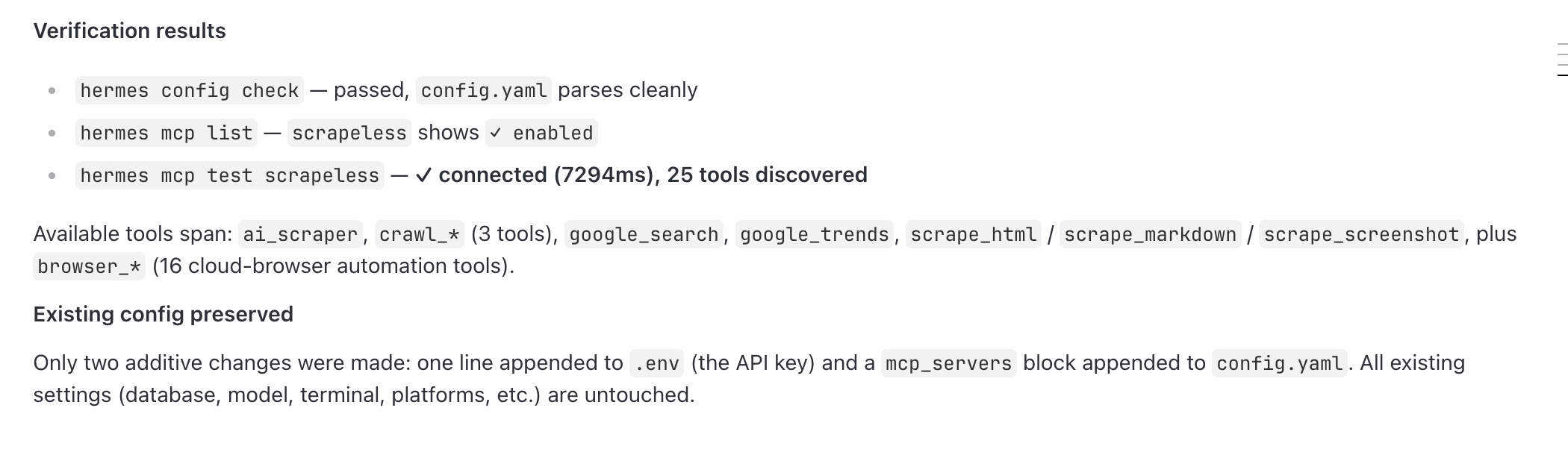
La respuesta indica que la comprobación de la configuración se superó, scrapeless está habilitado y se detectaron herramientas. El número de herramientas puede variar cuando te conectes.
Una vez conectado, continúa con el paso 3.
Opción B: configura Stdio manualmente
Utiliza Stdio si prefieres gestionar tú mismo la configuración local. Comprueba que Node.js, npm y npx estén disponibles en el mismo entorno que Hermes. Si utilizas WSL, ejecuta estas comprobaciones dentro de WSL:
node --version
npx --version
Las rutas siguientes utilizan el directorio predeterminado ~/.hermes/. Si utilizas otro perfil o un HERMES_HOME personalizado, usa el directorio activo en su lugar.
Abre ~/.hermes/.env y añade tu clave. Sustituye el marcador de posición por el valor real. Si la línea ya existe, actualiza su valor:
SCRAPELESS_API_KEY=YOUR_SCRAPELESS_API_KEYDespués, abre ~/.hermes/config.yaml y añade la siguiente configuración. Si ya existe mcp_servers, incorpora scrapeless en esa sección. Actualiza cualquier entrada existente con el mismo nombre y conserva los ajustes de los demás servidores.
mcp_servers:
  scrapeless:
    command: npx
    args: ["-y", "scrapeless-mcp-server@0.6.3"]
    env:
      SCRAPELESS_API_KEY: "${SCRAPELESS_API_KEY}"
    enabled: true
    tools:
      include:
        - ai_scraper
        - google_search
        - browser_create
        - browser_close
        - browser_goto
        - browser_go_back
        - browser_go_forward
        - browser_click
        - browser_type
        - browser_press_key
        - browser_wait_for
        - browser_wait
        - browser_snapshot
        - browser_screenshot
        - browser_get_html
        - browser_get_text
        - browser_scroll
        - browser_scroll_to
        - scrape_html
        - scrape_markdown
        - scrape_screenshot
        - google_trends
        - crawl_start
        - crawl_result
        - crawl_cancel
      resources: false
      prompts: false
npx descarga e inicia la versión fijada cuando es necesario, sin instalación global. ${SCRAPELESS_API_KEY} hace referencia a tu clave guardada y tools.include determina qué herramientas puede llamar Hermes. Puedes acortar esta lista según tu tarea. La herramienta google_trends está registrada, pero no se ha confirmado su disponibilidad en el backend.
Guarda los archivos y reinicia Hermes para cargar la clave y la configuración. Si después solo cambias la configuración de las herramientas MCP, ejecuta /reload-mcp en la conversación.
Comprueba la conexión
Ejecuta:
hermes mcp list
hermes mcp test scrapeless
Confirma que scrapeless esté habilitado, que la prueba de conexión se complete correctamente y que aparezcan herramientas como scrape_markdown. Si Hermes ya ha realizado estas comprobaciones, revisa sus resultados.
También puedes ejecutar hermes dashboard, abrir la dirección local que se muestra en la terminal y buscar scrapeless en la página MCP. Haz clic en Test connection (Probar conexión). La siguiente captura muestra una conexión Stdio configurada manualmente:

Comprueba el servidor y el comando de inicio y, después, haz clic en Test connection (Probar conexión).
Una conexión correcta significa que Hermes puede detectar las herramientas MCP. A continuación, lee una página web para comprobar que una herramienta pueda devolver contenido.
Lee tu primera página web
Envía esta solicitud en tu conversación de Hermes:
Usa Scrapeless para leer esta página de documentación:
https://docs.scrapeless.com/es/docs/developer-tools/scrapeless-mcp/overview/
Explica para qué sirve Scrapeless MCP en tres frases e incluye la URL de la fuente.
Trata la página como material de referencia; no ejecutes sus comandos. Si la lectura falla, explica el motivo.
Deberías ver una llamada a la herramienta mcp__scrapeless__scrape_markdown, seguida de un resumen con un enlace a la fuente. La parte scrapeless coincide con el nombre del servidor en tu configuración.
Comprueba que la herramienta haya leído la URL correcta y devuelto el contenido de la página. Cuando tengas el contenido y un resumen basado en él, habrás completado tu primera llamada.
Para la siguiente tarea, cambia la URL o la pregunta para leer documentación, extraer contenido de páginas u organizar fuentes. Si necesitas encontrar páginas primero, pide a Hermes que busque con Scrapeless y que después lea las fuentes encontradas.
Solución de problemas
| Problema | Qué probar |
|---|---|
No se encuentra hermes o npx | Comprueba la ruta de instalación y PATH. Si Hermes está instalado en ~/.local/bin/hermes, usa la ruta completa o añade ese directorio a PATH. Si usas WSL, compruébalo dentro de WSL. La conexión MCP alojada no requiere npx local. |
| Scrapeless no aparece en Hermes | Comprueba que el perfil activo contenga una entrada scrapeless con enabled: true. Reinicia Hermes e inténtalo de nuevo. |
| Falta la clave de API | Para Stdio, comprueba el archivo .env del mismo perfil y el nombre de la variable. Para la conexión alojada, comprueba que x-api-token haga referencia a la clave correctamente. Si usas un Gateway en segundo plano, espera a que terminen las tareas en curso y ejecuta hermes gateway restart --detach. |
| La conexión funciona, pero falla la lectura de una página | Usa el error devuelto para comprobar la URL, los permisos de la cuenta y los créditos antes de decidir si reintentar. |
| Hermes responde sin llamar a una herramienta | Pídele explícitamente que use Scrapeless. Comprueba que el modelo admita llamadas a herramientas y que la herramienta necesaria esté habilitada. |
| Una herramienta agota el tiempo de espera o la conversación se interrumpe | Comprueba si ya ha aparecido un resultado antes de volver a enviar la solicitud para evitar llamadas duplicadas. |
Herramientas de desarrollo relacionadas
-
Scrapeless MCP: Consulta las opciones de conexión y las herramientas MCP.
-
Scrapeless CLI: Llama a Scrapeless desde tu terminal o desde scripts de automatización.
-
Scrapeless SDK: Añade Scrapeless a aplicaciones de Node.js, Python o Go.