Make

Make.com क्या है?
Make (पूर्व में Integromat के नाम से जाना जाता था) एक विज़ुअल, नो-कोड एकीकरण प्लेटफ़ॉर्म है जो कई अनुप्रयोगों के बीच कनेक्शन सक्षम करता है और निर्बाध डेटा विनिमय को सुगम बनाता है। जैसा कि Make स्वयं का वर्णन करता है: “ऐप्स के बीच डेटा साझा करने के लिए आपको डेवलपर होने की आवश्यकता नहीं है।”
Scrapeless और Make के बीच एकीकरण सुव्यवस्थित वेब डेटा संग्रह और प्रसंस्करण की अनुमति देता है। इस एकीकरण के साथ, आप वेबसाइट स्क्रैपिंग, डेटासेट पुनर्प्राप्ति, और API कॉल जैसे कार्यों को स्वचालित कर सकते हैं।
Scrapeless Make में निम्नलिखित पाँच मॉड्यूल प्रदान करता है:
- किसी वेबसाइट को अनलॉक करें – JS-Render वेबसाइटों से डेटा तक पहुँचें और निकालें जो आमतौर पर बॉट्स को ब्लॉक करती हैं।
- सभी पृष्ठों से डेटा क्रॉल करें – व्यापक डेटा निकालने के लिए किसी वेबसाइट और उसके लिंक किए गए पृष्ठों को क्रॉल करें।
- एकल पृष्ठ से डेटा स्क्रैप करें – किसी एकल वेबपृष्ठ से जानकारी निकालें।
- Google खोजें – Google से समृद्ध खोज डेटा तक आसानी से पहुँचें और पुनर्प्राप्त करें।
- API कॉल करें – Scrapeless API के लिए कोई भी अधिकृत अनुरोध करें।
Make.com के साथ Scrapeless का उपयोग क्यों करें?
Scrapeless को Make के साथ एकीकृत करके, आप कोड की एक भी पंक्ति लिखे बिना जटिल वेब डेटा पाइपलाइन बना सकते हैं।
आप वर्कफ़्लो को विज़ुअल रूप से डिज़ाइन और स्वचालित कर सकते हैं, Scrapeless को 2,000 से अधिक अन्य ऐप्स और सेवाओं के साथ जोड़ सकते हैं। उदाहरण के लिए, आप:
- प्रतिबंधों को बायपास करने और किसी भी वेबसाइट तक पहुँचने के लिए Web Unlocker का उपयोग कर सकते हैं।
- सभी लिंक किए गए पृष्ठों से पुनरावर्ती क्रॉलिंग और डेटा पुनर्प्राप्ति के लिए Crawler Crawl का उपयोग कर सकते हैं।
- व्यक्तिगत पृष्ठों की विस्तृत स्क्रैपिंग करने के लिए Crawler Scrape का उपयोग कर सकते हैं।
- एकल अनुरोध के साथ Google SERP डेटा प्राप्त करने और निकालने के लिए Deep SerpApi तक पहुँच सकते हैं।
- अधिकृत Scrapeless API कॉल ट्रिगर कर सकते हैं।
ये सुविधाएँ आपको एंड-टू-एंड डेटा फ़्लो बनाने की अनुमति देती हैं, Scrapeless को Google Sheets, Airtable, Notion, Slack, या आपके आंतरिक सिस्टम जैसे टूल के साथ जोड़ती हैं।
शुरुआत करना
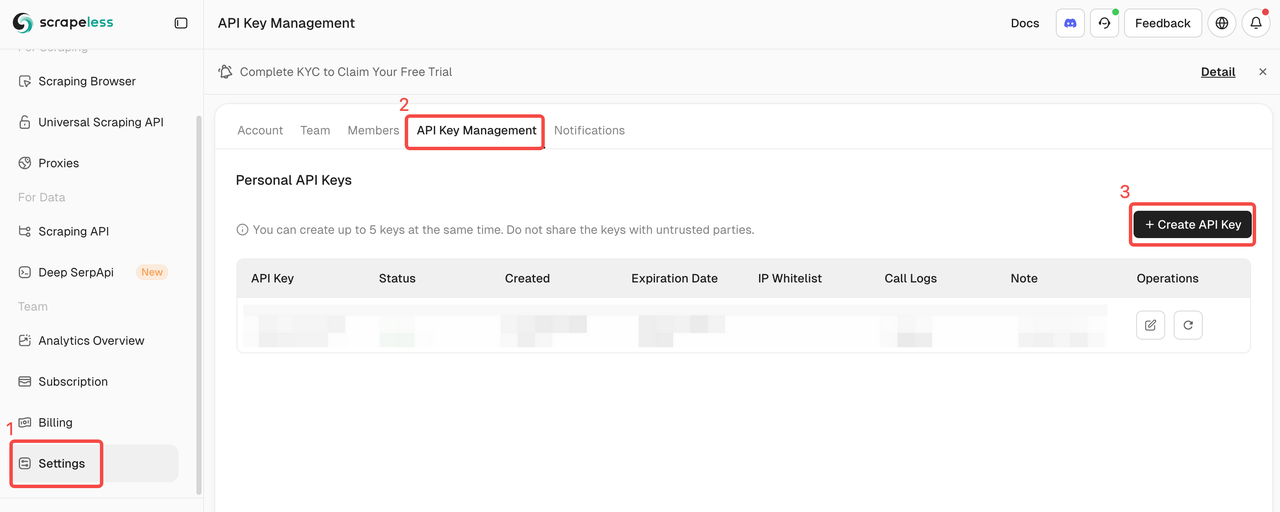
चरण 1. अपनी Scrapeless API Key प्राप्त करें
- एक खाता बनाएँ और Scrapeless Dashboard में लॉग इन करें।
- अपनी Scrapeless API key जनरेट करें।
चरण 2. एक नया परिदृश्य बनाएँ
- अपने Make.com खाते में लॉग इन करें।
- ऊपरी दाएँ कोने पर “Create a new scenario” पर क्लिक करें।
चरण 3. एक Google Sheet बनाएँ
हम स्क्रैप किए गए डेटा को संग्रहीत करने के लिए Google Sheets का उपयोग करेंगे। इसे बनाने के लिए नीचे दिए गए चरणों का पालन करें:

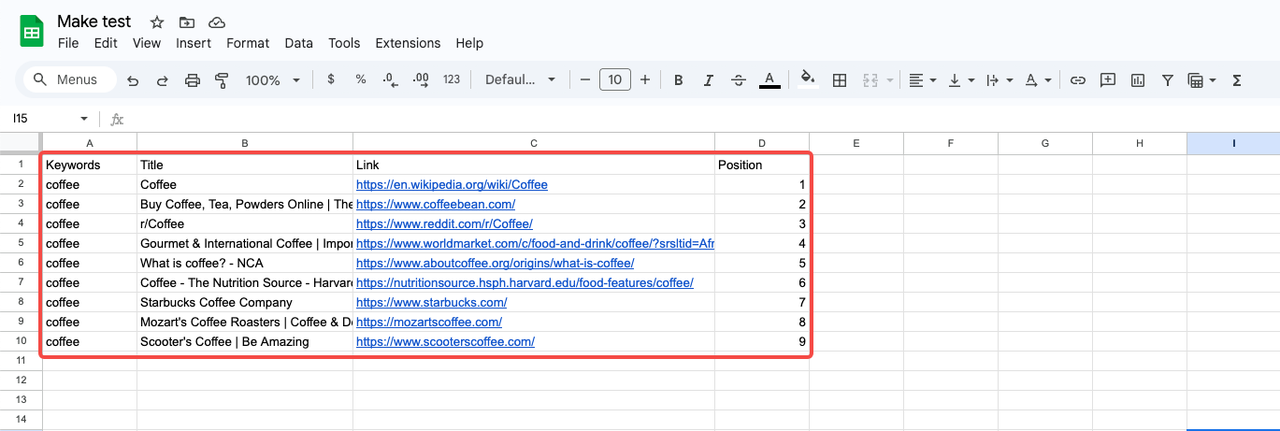
- तालिका शीर्षकों के रूप में A1:D1 का उपयोग करें (हम बाद में इस श्रेणी का संदर्भ देंगे)।
- शीर्षक मान इस प्रकार सेट करें:
Keywords,Title,Link,Position।
चरण 4. Google Sheets को Make से कनेक्ट करें
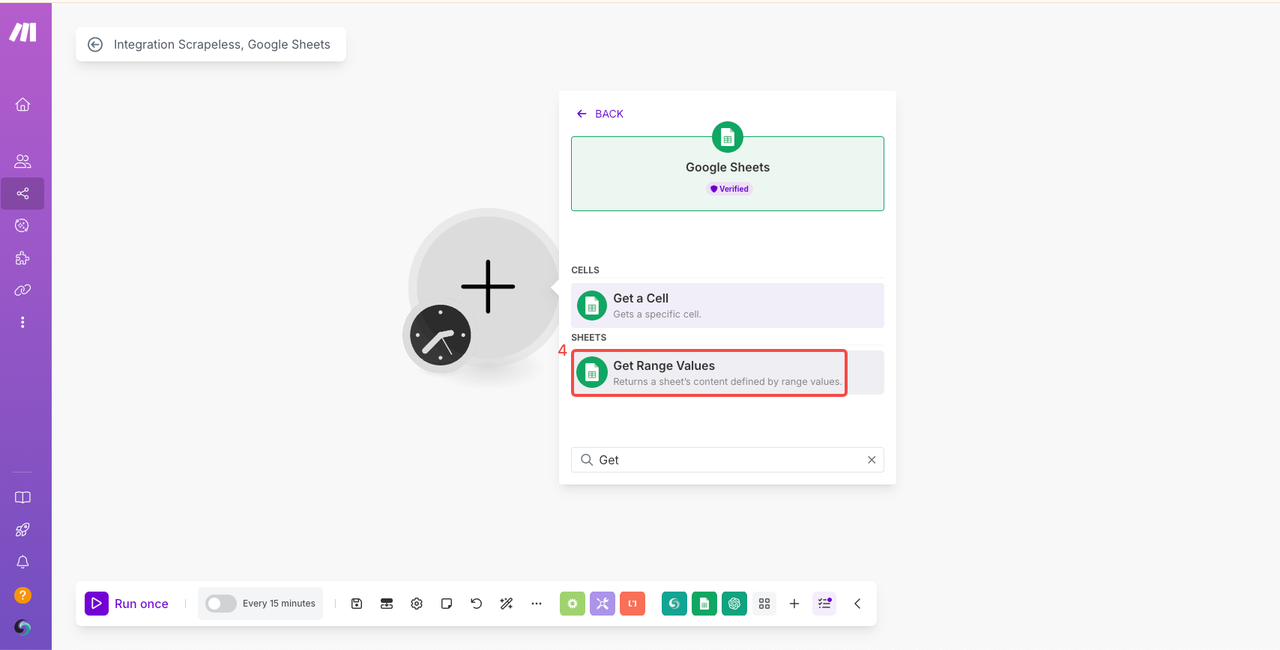
- “+” बटन पर क्लिक करें और Google Sheets के अंतर्गत “रेंज के मान प्राप्त करें” चुनें
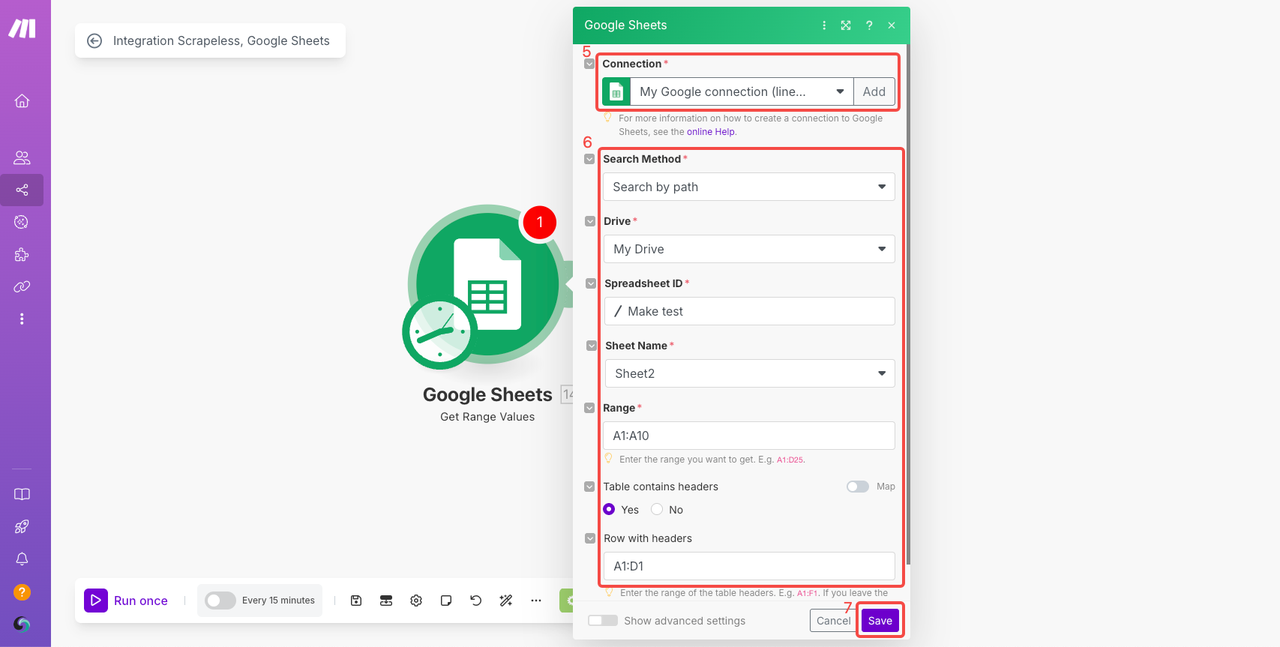
- अपना Google खाता कनेक्ट करें।
- उपयुक्त श्रेणी भरें या चुनें।
चूंकि हमने हेडर सेट कर दिए हैं, तालिका में हेडर के लिए “हाँ” का चयन करें तालिका में हेडर हैं और हेडर सीमा दर्ज करें: “A1:D1”।
चरण 5. परिदृश्य में Scrapeless डेटा मॉड्यूल जोड़ें
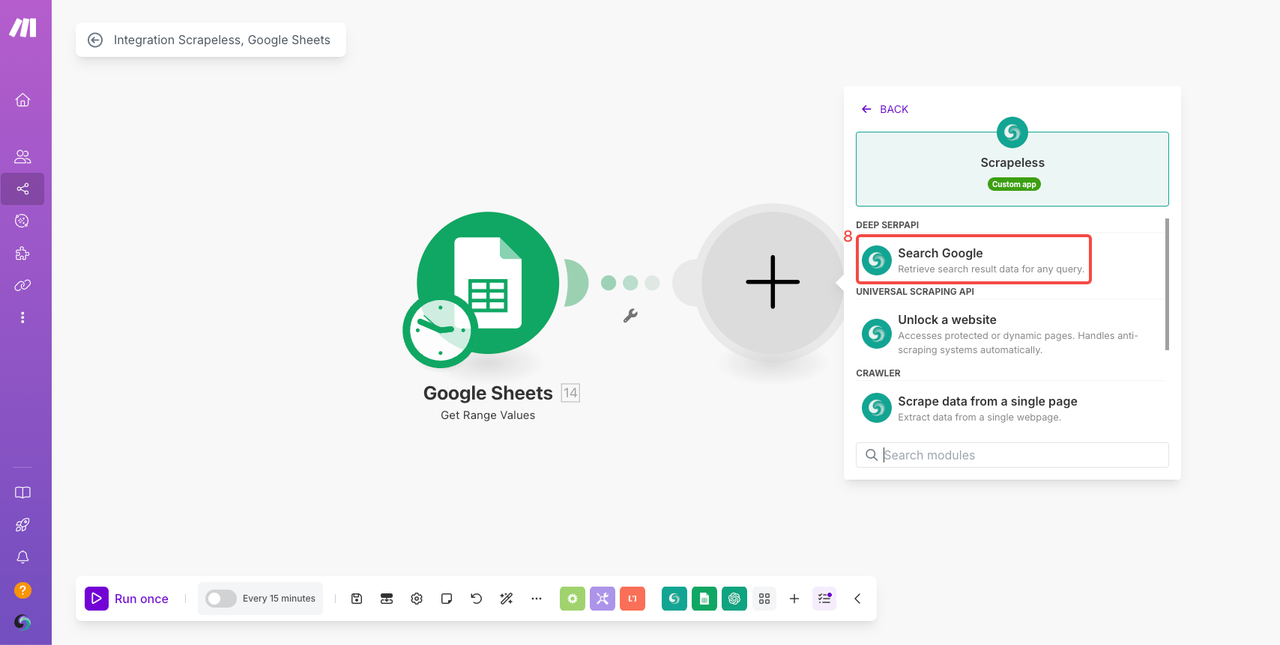
- Google Sheets मॉड्यूल के दाईं ओर “+” बटन पर क्लिक करें।
- सूची से “Scrapeless” खोजें और चुनें।
- “Google पर खोजें” मॉड्यूल चुनें।
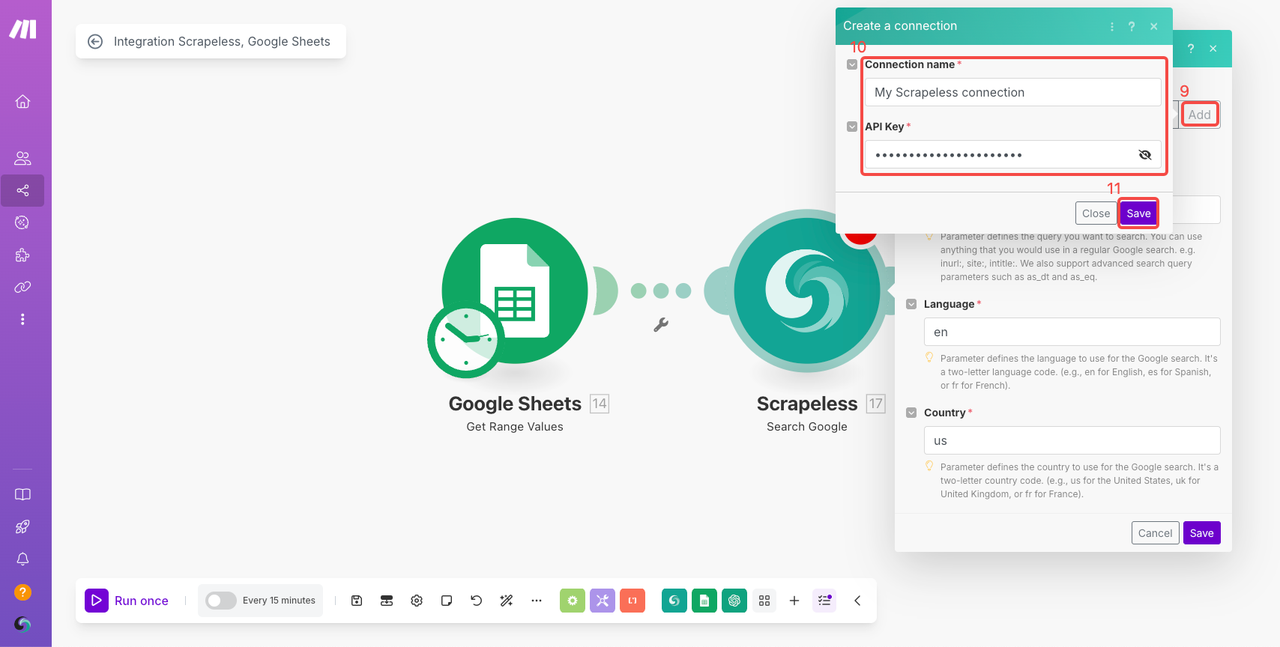
- अपना कनेक्शन नाम बनाने के लिए “जोड़ें” पर क्लिक करें।
- वापस जाएं Scrapeless डैशबोर्ड, अपनी API कुंजी की प्रतिलिपि बनाएं, और फ़ील्ड में चिपकाएं।
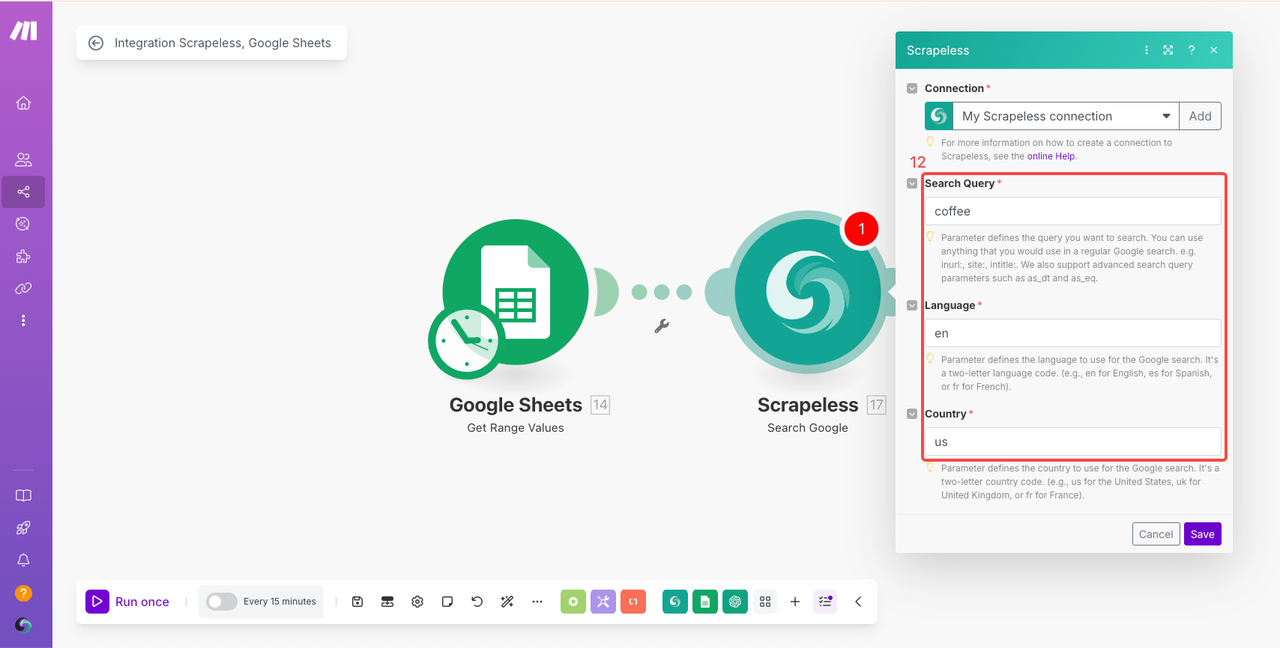
- आवश्यकतानुसार
Search Query,Language, औरCountryके लिए पैरामीटर भरें (डिफ़ॉल्ट मान दिखाए गए हैं)। - मॉड्यूल का परीक्षण करने के लिए “एक बार चलाएँ” पर क्लिक करें।
चरण 6. एक Iterator मॉड्यूल जोड़ें
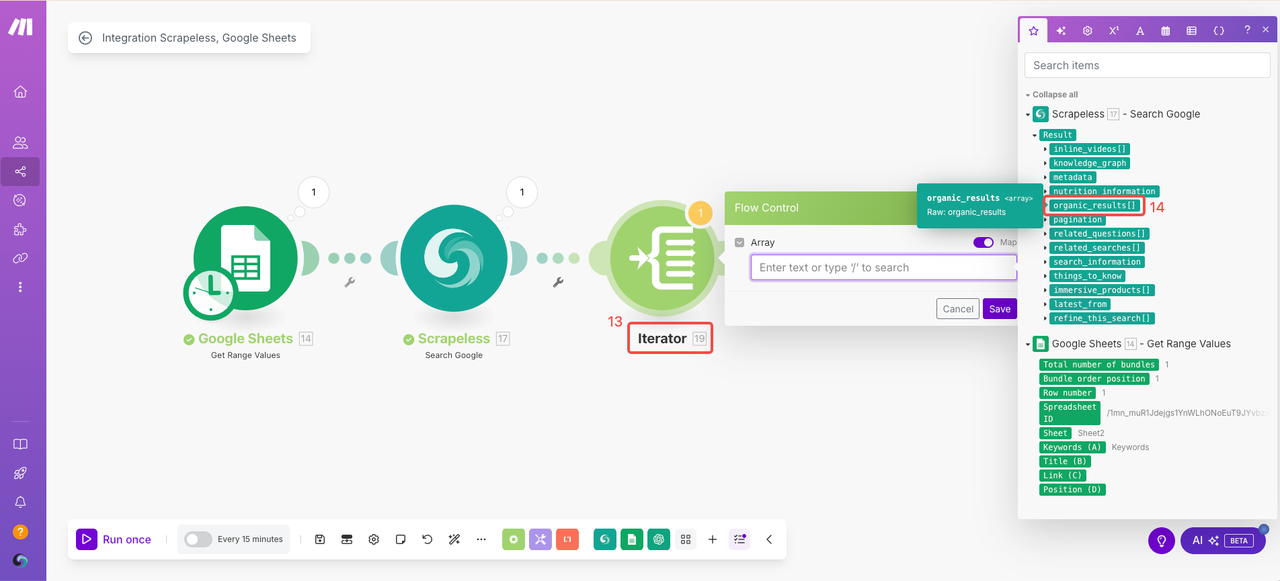
- उन्हीं चरणों का पालन करते हुए इटरेटर मॉड्यूल जोड़ें।
- एर्रे फ़ील्ड में,
organic_results[]का चयन करें। - आउटपुट सत्यापित करने के लिए मॉड्यूल चलाएँ।
चरण 7. “Add a Row” कॉन्फ़िगर करें
- Google Sheets के अंतर्गत “पंक्ति जोड़ें” मॉड्यूल जोड़ें।
- बुनियादी स्प्रेडशीट सेटिंग्स कॉन्फ़िगर करें।
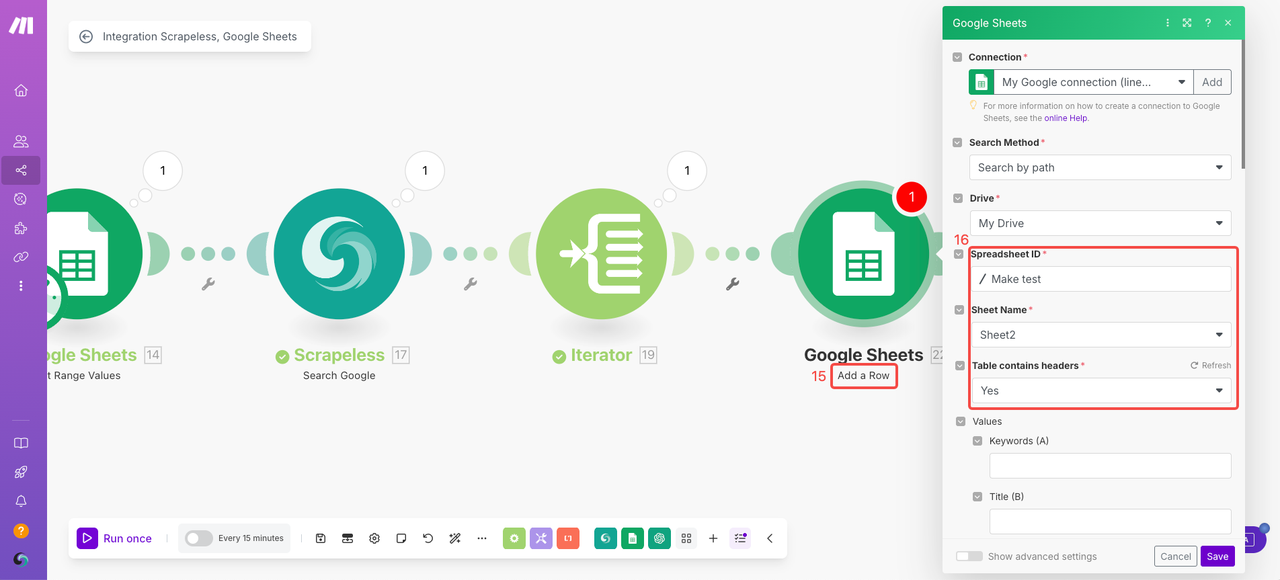
Values सेक्शन में, गूगल शीट्स स्वचालित रूप से हमारे द्वारा परिभाषित हेडर्स का पता लगा लेगा। अब आउटपुट फ़ील्ड्स को तार्किक रूप से निम्नानुसार मैप करें:
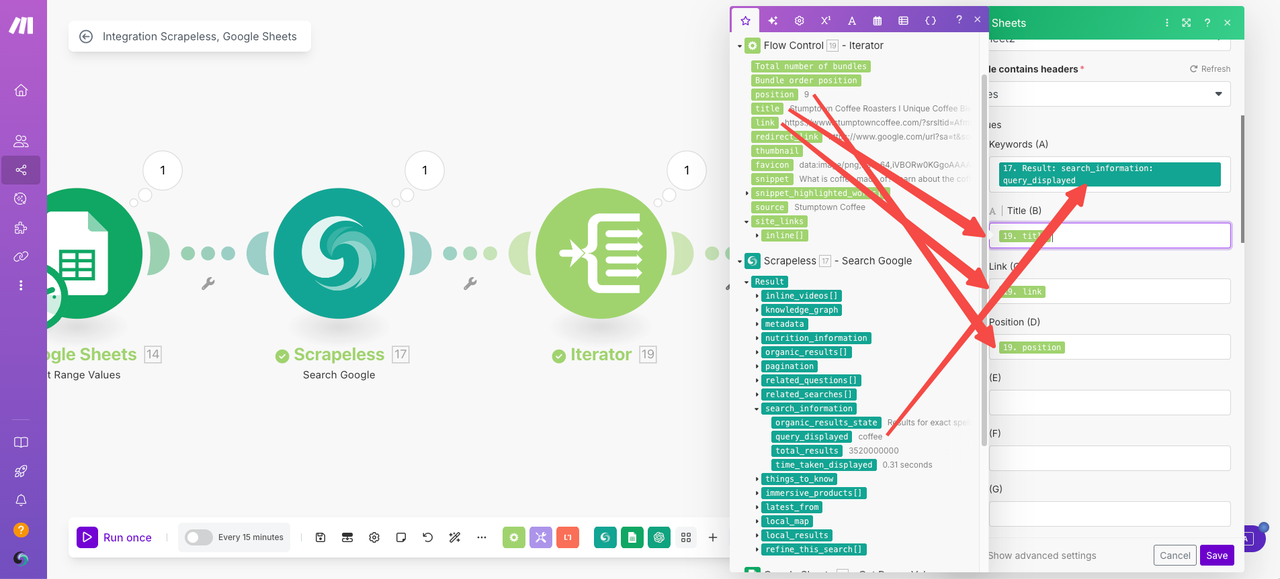
- कीवर्ड → Scrapeless पर अनुरोध पैरामीटर का उपयोग करें:
query_displayed - शीर्षक → Iterator से चुनें:
title - लिंक → Iterator से चुनें:
link - स्थान → Iterator से चुनें:
position
चरण 8. चलाएँ और अपने स्क्रैपिंग परिणाम प्राप्त करें
- अंतिम डेटा परिणाम का परीक्षण और पुनर्प्राप्ति के लिए फिर से “Run once” पर क्लिक करें।