Make

O que é o Make.com?
O Make (anteriormente conhecido como Integromat) é uma plataforma de integração visual e no-code que permite conexões entre várias aplicações e facilita a troca de dados de forma integrada. Como o próprio Make se descreve: “Você não precisa ser um desenvolvedor para compartilhar dados entre aplicativos.”
A integração entre a Scrapeless e o Make permite uma coleta e um processamento de dados da web simplificados. Com essa integração, você pode automatizar tarefas como scraping de sites, recuperação de conjuntos de dados e chamadas de API.
A Scrapeless oferece os cinco módulos a seguir no Make:
- Unlock a website – Acesse e extraia dados de sites com JS-Render que normalmente bloqueiam bots.
- Crawl data from all pages – Rastreie um site e suas páginas vinculadas para extrair dados abrangentes.
- Scrape data from a single page – Extraia informações de uma única página da web.
- Search Google – Acesse e recupere facilmente dados de busca ricos do Google.
- Make an API Call – Realize qualquer requisição autorizada à API da Scrapeless.
Por que usar a Scrapeless com o Make.com?
Ao integrar a Scrapeless com o Make, você pode construir pipelines complexos de dados da web sem escrever uma única linha de código.
Você pode projetar e automatizar visualmente fluxos de trabalho, conectando a Scrapeless a mais de 2.000 outros aplicativos e serviços. Por exemplo, você pode:
- Usar o Web Unlocker para contornar restrições e acessar qualquer site.
- Usar o Crawler Crawl para rastreamento recursivo e recuperação de dados de todas as páginas vinculadas.
- Usar o Crawler Scrape para realizar scraping detalhado de páginas individuais.
- Acessar a Deep SerpApi para buscar e extrair dados de SERP do Google com uma única requisição.
- Acionar chamadas autorizadas à API da Scrapeless.
Esses recursos permitem que você construa fluxos de dados de ponta a ponta, conectando a Scrapeless a ferramentas como Google Sheets, Airtable, Notion, Slack ou seus sistemas internos.
Primeiros passos
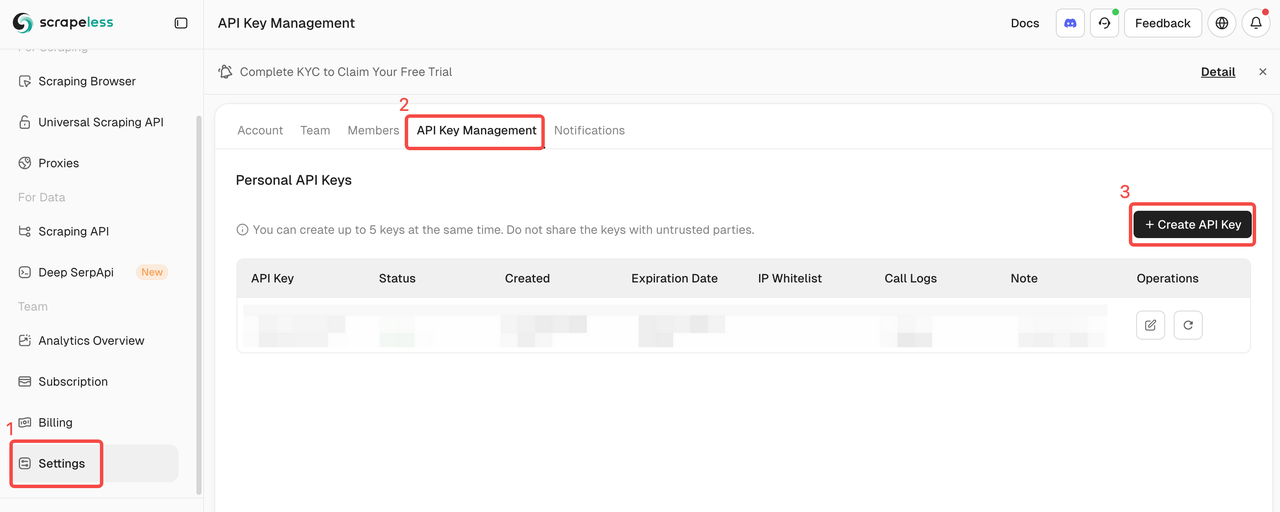
Passo 1. Obtenha sua chave de API da Scrapeless
- Crie uma conta e faça login no Painel da Scrapeless.
- Gere sua chave de API da Scrapeless.
Passo 2. Crie um novo cenário
- Faça login na sua conta do Make.com.
- Clique em “Create a new scenario” no canto superior direito.
Passo 3. Crie uma planilha do Google Sheets
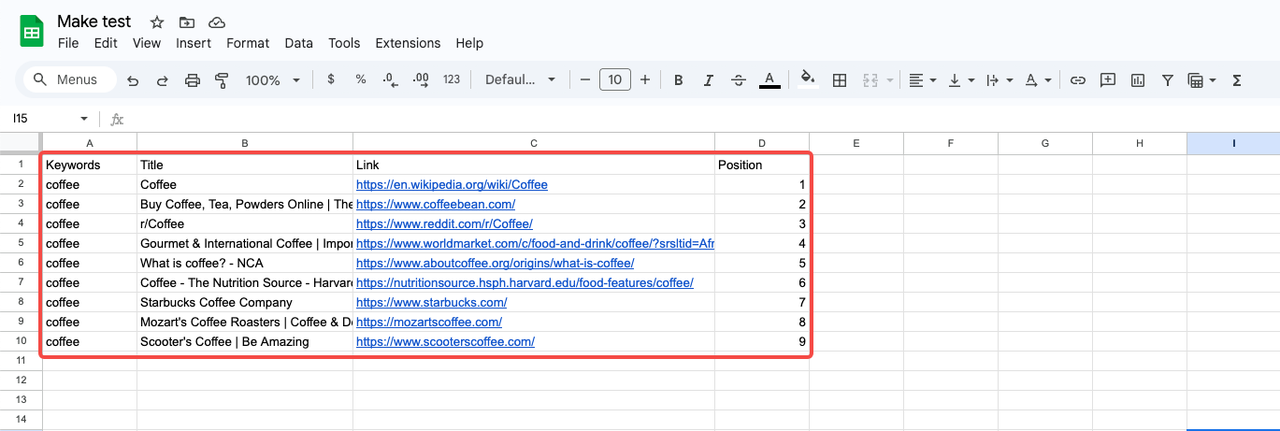
Usaremos o Google Sheets para armazenar os dados coletados. Siga os passos abaixo para criá-la:

- Use A1:D1 como os cabeçalhos da tabela (faremos referência a esse intervalo mais adiante).
- Defina os valores do cabeçalho como:
Keywords,Title,Link,Position.
Passo 4. Conecte o Google Sheets ao Make
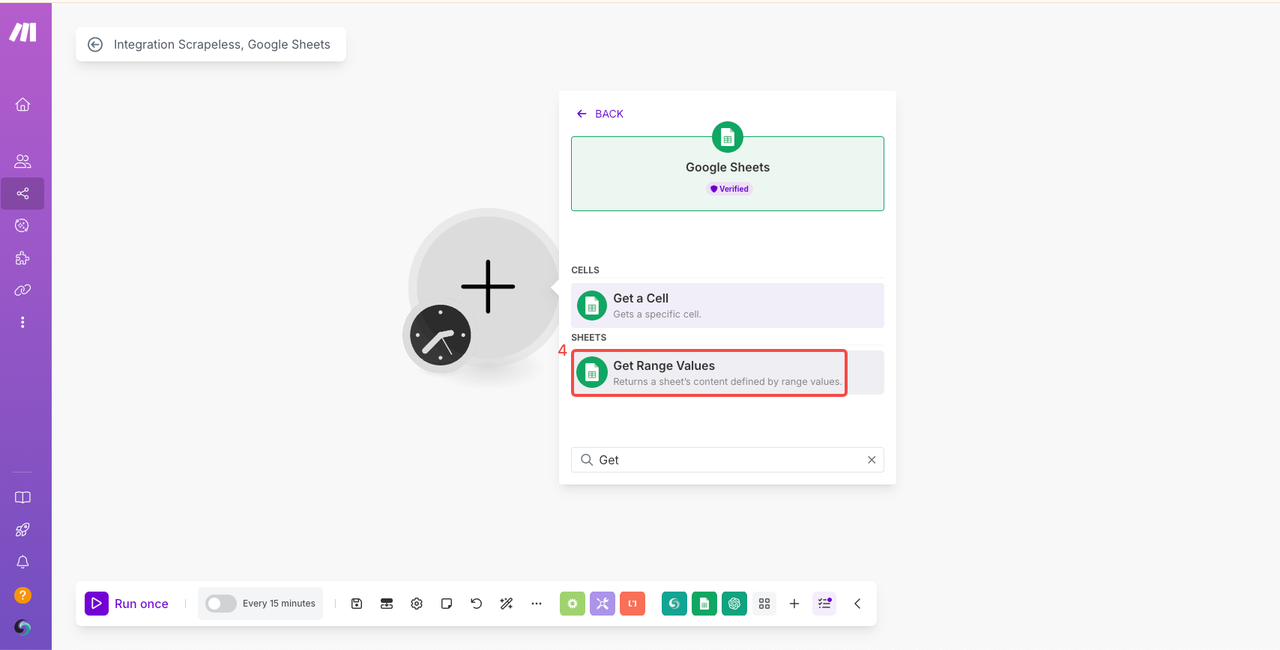
- Clique no botão “+” e escolha “Get Range Values” em Google Sheets
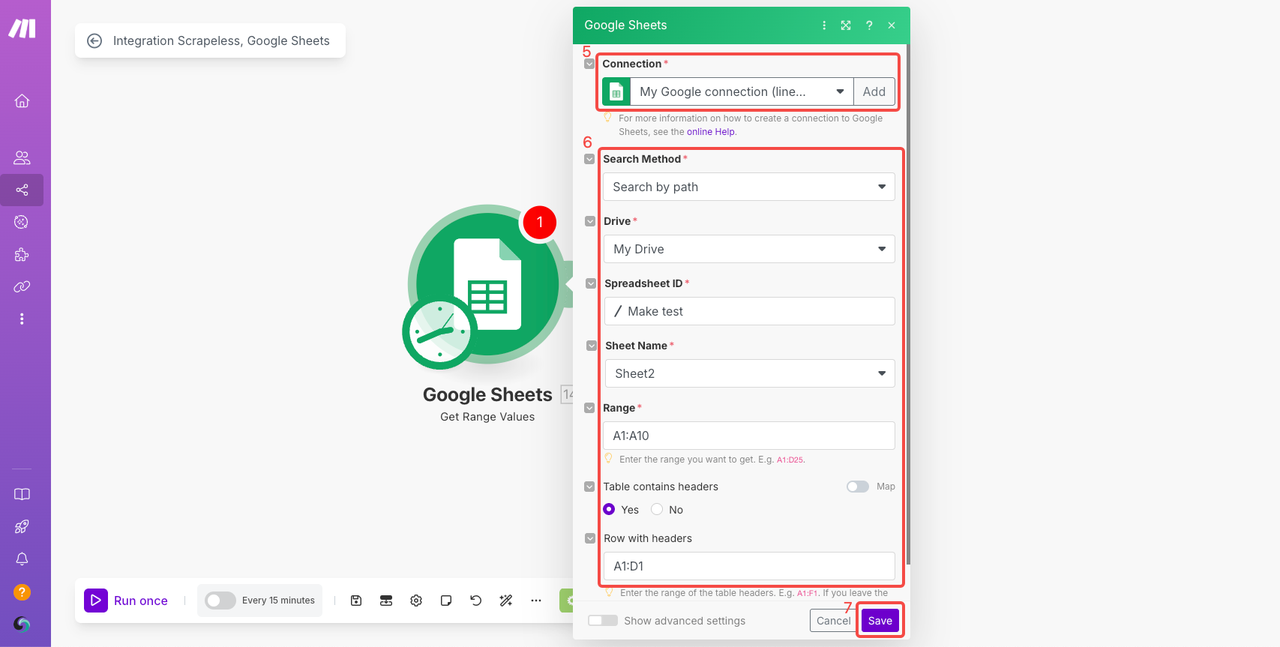
- Conecte sua conta do Google.
- Preencha ou selecione o intervalo apropriado.
Como configuramos os cabeçalhos, selecione “Yes” para Table contains headers e insira o intervalo do cabeçalho: “A1:D1”.
Passo 5. Adicione o módulo de dados da Scrapeless ao cenário
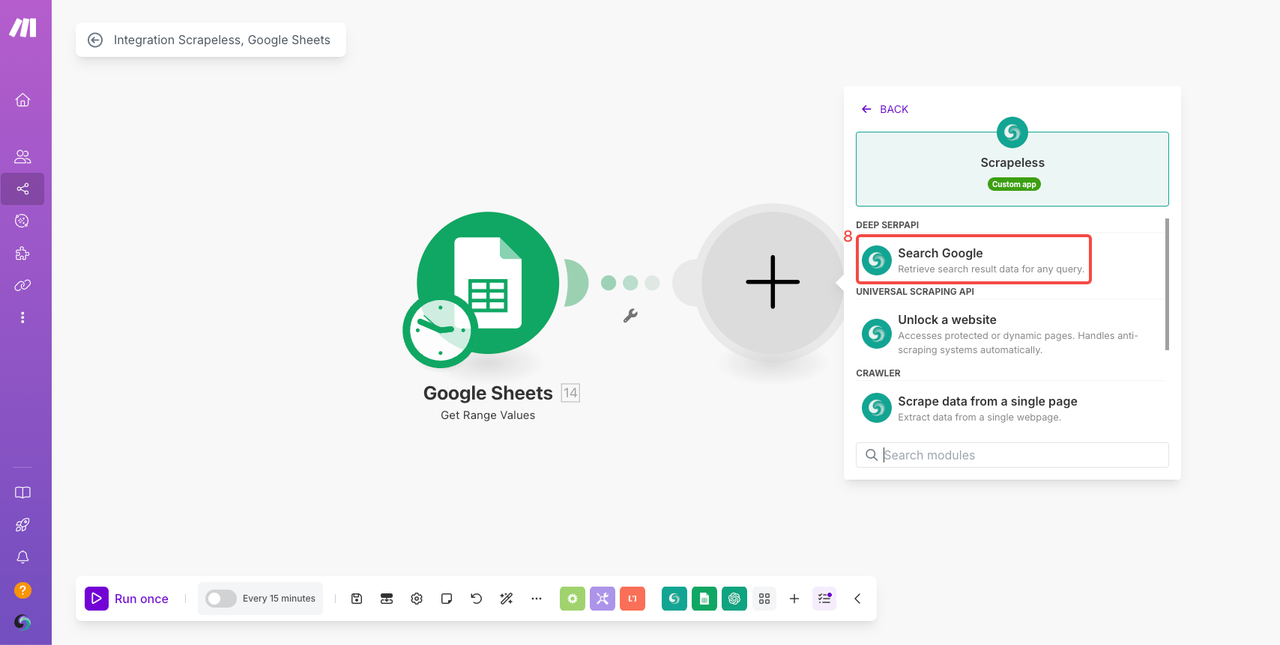
- Clique no botão “+” à direita do módulo do Google Sheets.
- Pesquise e selecione “Scrapeless” na lista.
- Escolha o módulo “Search Google”.
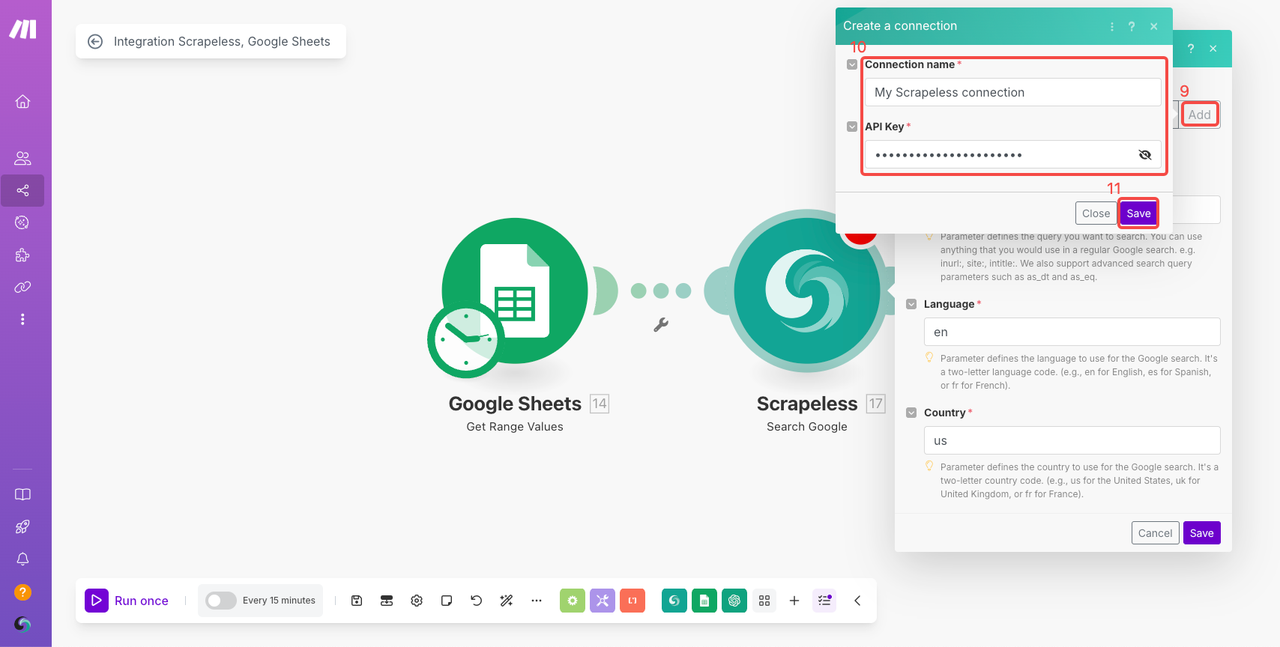
- Clique em “Add” para criar o nome da sua conexão.
- Volte ao Painel da Scrapeless, copie sua chave de API e cole-a no campo.
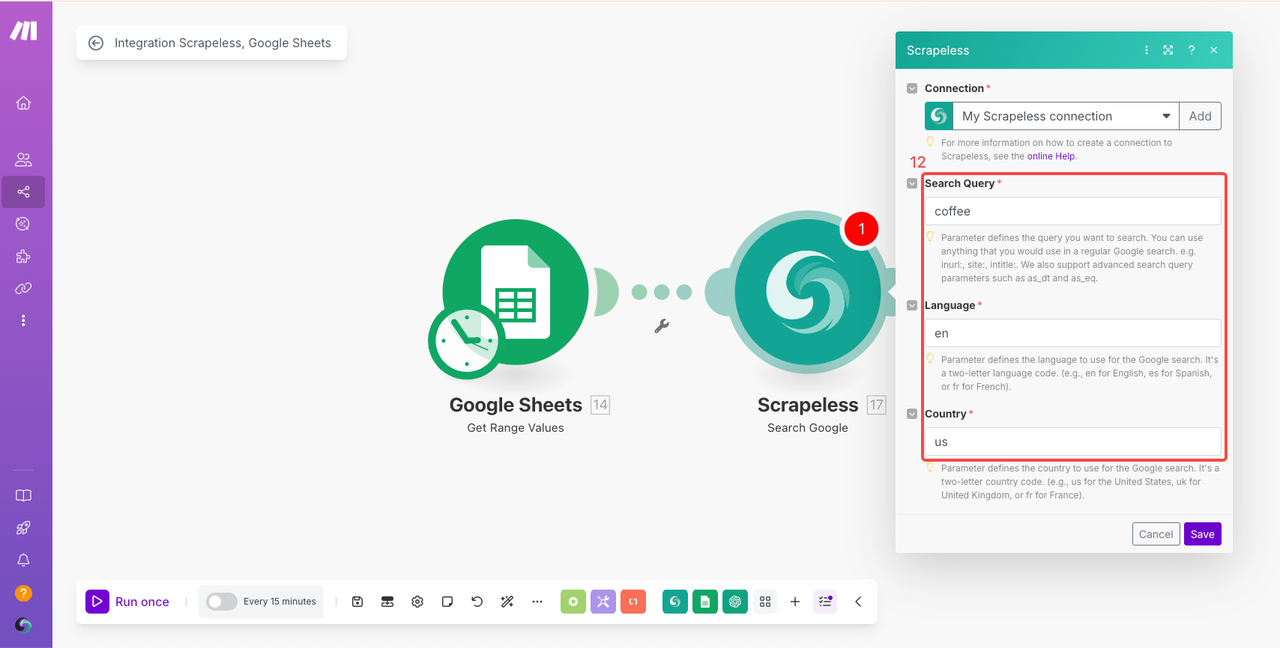
- Preencha os parâmetros de
Search Query,LanguageeCountryconforme necessário (valores padrão exibidos). - Clique em “Run once” para testar o módulo.
Passo 6. Adicione um módulo Iterator
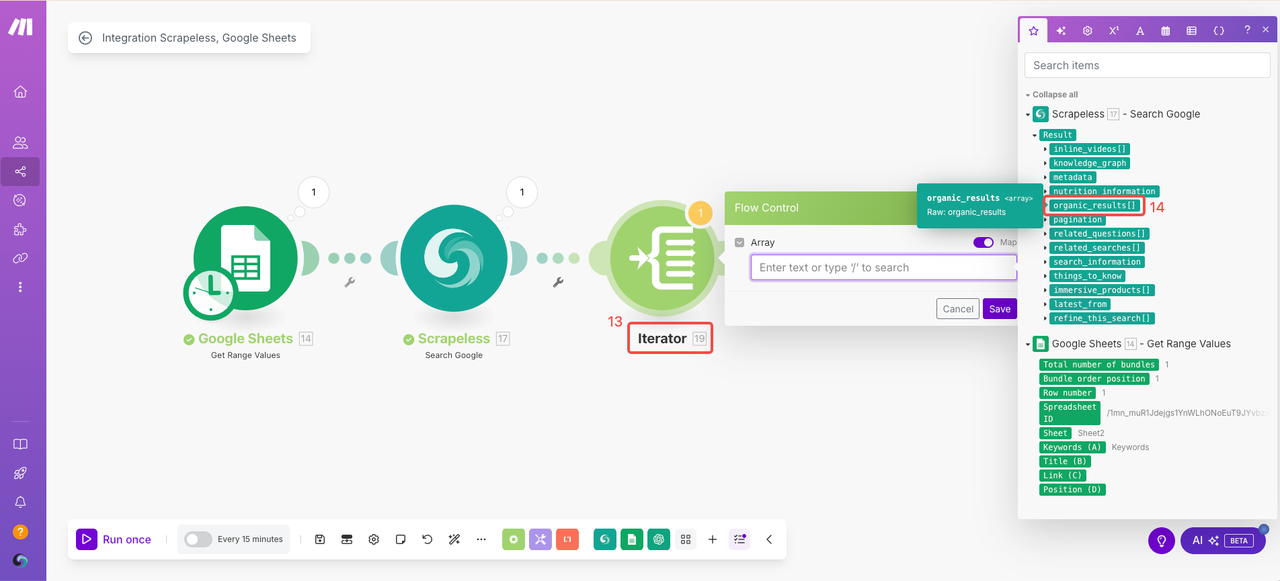
- Adicione o módulo Iterator seguindo os mesmos passos.
- No campo Array, selecione
organic_results[]. - Execute o módulo para verificar a saída.
Passo 7. Configure “Add a Row”
- Adicione o módulo “Add a Row” em Google Sheets.
- Configure as definições básicas da planilha.
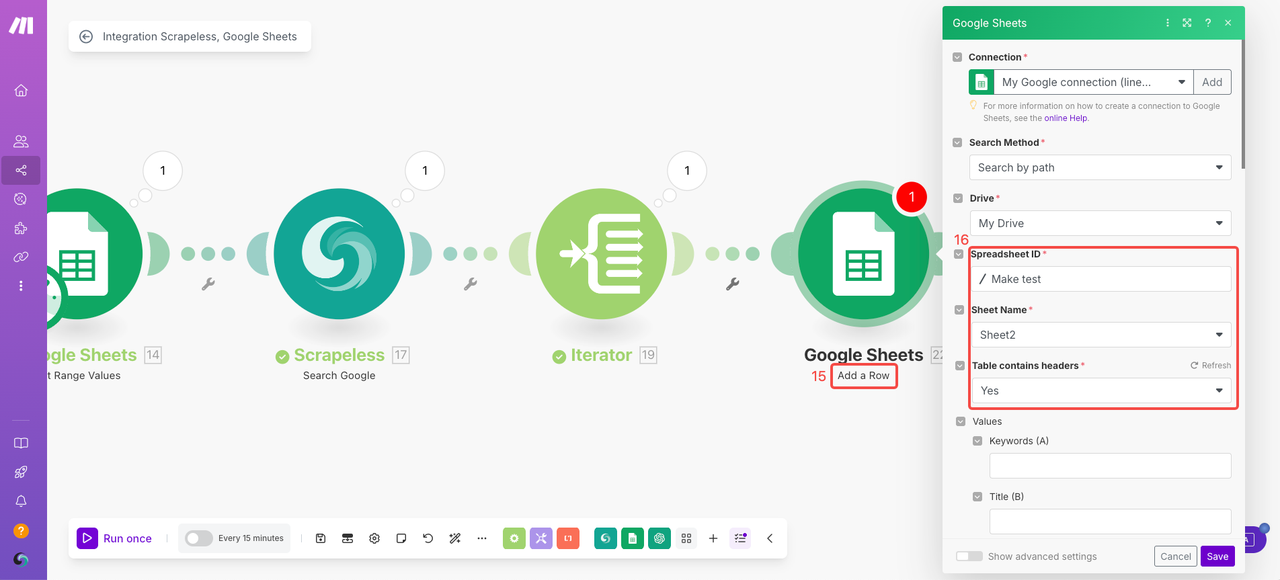
Na seção Values, o Google Sheets detectará automaticamente os cabeçalhos que definimos. Agora mapeie os campos de saída logicamente da seguinte forma:
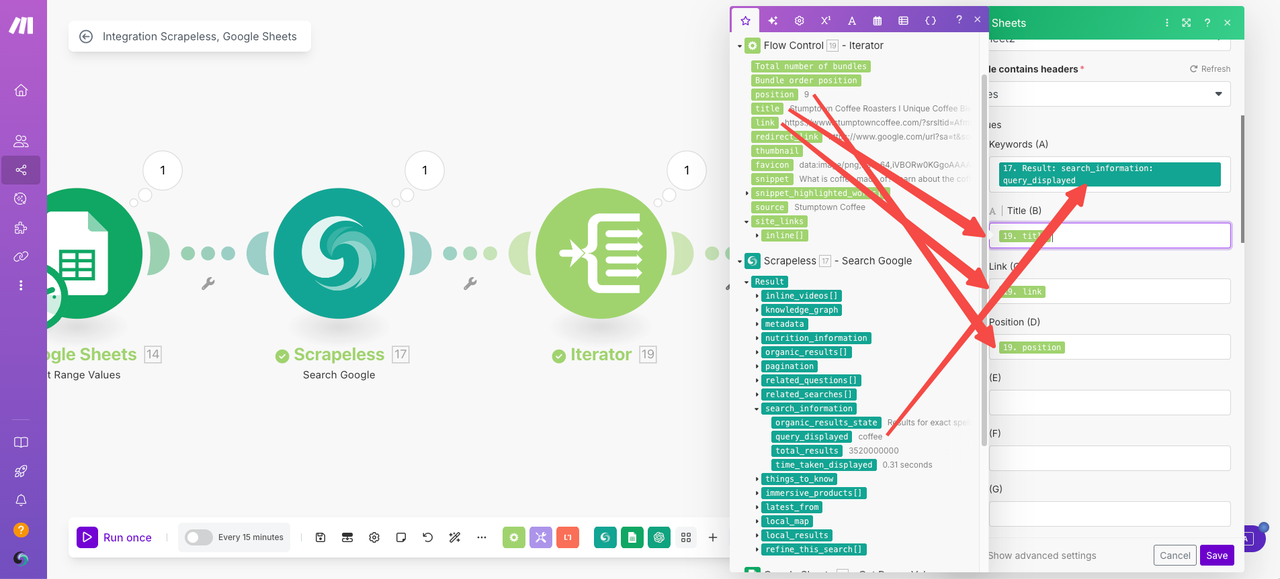
- Keywords → use o parâmetro de requisição da Scrapeless:
query_displayed - Title → escolha do Iterator:
title - Link → escolha do Iterator:
link - Position → escolha do Iterator:
position
Passo 8. Execute e obtenha os resultados do seu scraping
- Clique em “Run once” novamente para testar e recuperar os resultados finais dos dados.